
面白くてオススメの「ペリフェラル ~接続された未来~」は原作と少し違うらしいことやシーズン2が無くなったことなどがあり原作を読んでみたいところですが、残念ながら現状は和訳版がありません。
いつか Kindle洋書で原作を和訳して読もうと思ってましたが、実際に試したところ生成AIでの翻訳がとても簡単すぎてかなり驚きました!
2025年12月時点で自分が実施した無料生成AIで翻訳する手順や生成AIの比較などをまとめておきます。
「ペリフェラル ~接続された未来~」
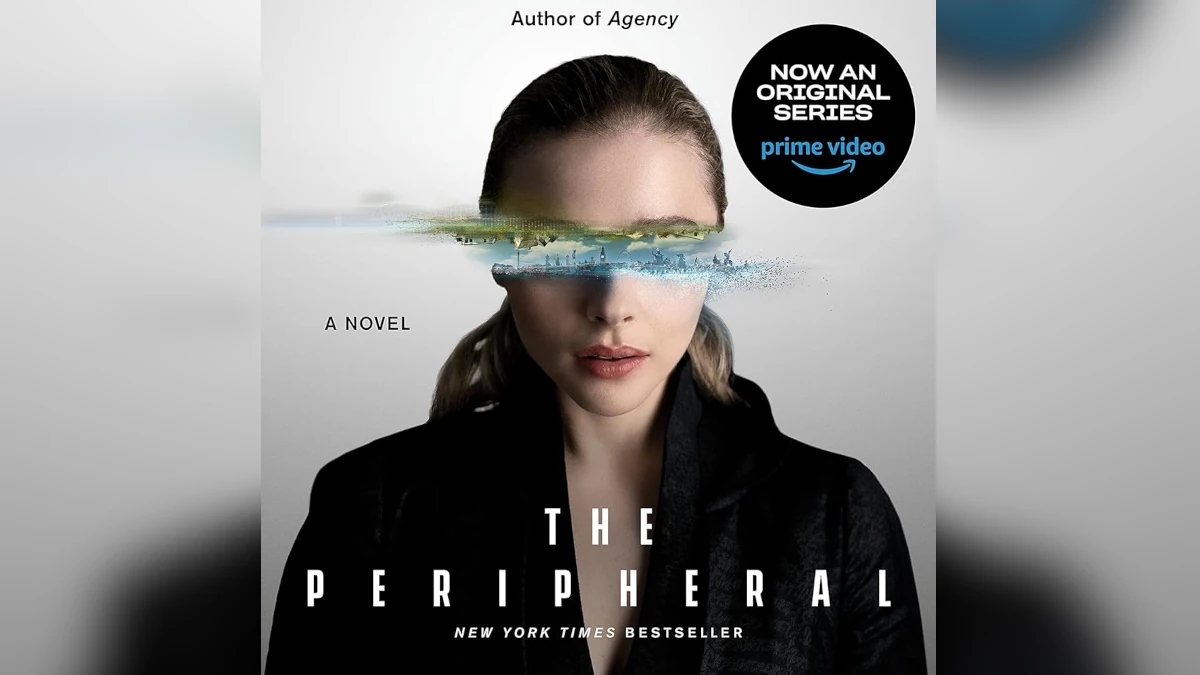
ペリフェラル は Amazon prime video で独占配信している海外ドラマで、約1時間x全8話の構成になってます。
近未来の設定で、VRゲームの達人の主人公フリン(女性)が、ゲーム攻略でお金を稼いでる兄のバートンの助っ人をやったところ、ゲーム内で起きたことから現実の事件に巻き込まれていくというようなストーリー。
ちなみに「Periferal」の和訳は「周辺装置」ですが、VRゲーム内の「アバター」の意味です。
原作は William Gibson で全3部作の1作目「The Periferal」で、2作目「Agency (The Jackpot Trilogy)」まで発売されてます。原作の1作目とドラマ版では内容や結末が少し違うそうです。ドラマ版のシーズン2は残念ながら制作中止となってしまいました。
ドラマ版と少し違う原作も読んでみたい!ドラマ版が制作中止となったので2作目も読みたい!
でも和訳版が無いので原作で読むしか無い(泣)ということで翻訳して読もうと考えてます!
ペリフェラルは面白くてオススメですが、少し難しいので1回見るだけでは理解できずに途中ついて行けない時があったりしました。各話を見た後の復習用のネタバレ記事を書いてるので、ドラマを見ながらわからなくなった時はぜひ参考にしてください!
「ペリフェラル ~接続された未来~」の主要舞台は未来のアメリカの田舎町。ボロボロになった家族を何とか立ち直らせようとする女性、フリン・フィッシャーを中心とした物語である。フリンは賢く、野心的だが、未来が見えない毎日に希望を失っている。そんな彼女にある日、未来からの接触がある。人類の運命、そしてその先に何が待ち受けるのか。「ペリフェラル」で、稀代のストーリーテラー、ウィリアム・ギブスンが、目のくらむような幻惑的な世界を垣間見せる。
Amazon prime videoideo
Kindle洋書の翻訳方法について
本記事は執筆時期の2025年12月の内容です。
生成AIは日進月歩で変わるので最新の制限や翻訳品質は実際に試して確認してみてください。
「Kindle洋書」「翻訳」「生成AI」などで検索するとわかりますが、一般的には「DeepL翻訳」での翻訳が品質的にはベストなようでしたが、有料で手順が面倒だったりします。
生成AIは翻訳が毎回変わるなど品質は一定では無いですが、実際に試してみたところ、なんと無料でもスクショのまま翻訳ができることがわかりました!手順も簡単なので自分はこの方法で読もうと考えています!
Kindle洋書の翻訳について、いくつかの記事を見た内容を簡単に以下にまとめました。
・Kindle洋書のスクリーンショットの個人利用であれば規約違反にはならない(第三者と共有、SNSへのアップロード、商用利用などを行うのは著作権法違反)
・生成AIは要約は得意だが毎回翻訳が変わったりするので、Kindle洋書の翻訳は現状は DeepL翻訳 がベター
・DeepL翻訳は無料体験はあるが有料だったり英文をテキストやPDFでインプットが必要
・生成AIは無料で使えて画像のまま翻訳もできるが枚数などの制限がある
・翻訳品質を考えると「スクショ ⇒ OCRで英文抽出 ⇒ DeepL翻訳(有料)」がベター
・Power Automate などを使うと1冊まるごと翻訳の自動化もできる
参考になる記事をいくつか貼っておきます。
ちなみにわかりづらいですが、従来の Google翻訳(Google社)、DeepL翻訳(DeepL社)は「機械翻訳(AI翻訳)」ですが「生成AI」では無いです。
生成AIで有名なものは、ChatGPT(OpenAI社)、Gemini(Google社)、Copilot(Microsoft社)、Grok(xAI社) などがあります。
生成AIはアカウントを作成するだけで無料でほぼ全機能が使用でき、月額課金をすることで単位時間に実施できる量の制限が解除されるというものが多いです。
機械翻訳は大量の文章を機械学習をさせた翻訳に特化した翻訳エンジンですが、生成AIは自然言語を理解して指示に従って自然な文章を生成、することができるため、原文を理解して翻訳した内容を生成する、こともできるというものです。
なので現状は翻訳に特化した機械翻訳の方が品質は上だけど、生成AIの進化は凄く早いので、1年後にはきっと生成AIの方が品質も上になってるでしょう!
無料の生成AIでKindle洋書の翻訳のやり方

翻訳の方針
とりあえず、今回の方針は以下としました。
今後、自動化までやる時は原文のテキスト化もやりたいところではあります。
・Kindle洋書を対象とする
・翻訳は無料版で実施する
・無料版は1日の上限などの制限が厳しいので自動化はせず手動手順にする
・手順を減らしたいので原文は画像のままでテキスト化しない
いくつか無料の範囲で生成AIでKindle洋書の翻訳を試してみた結果は後で記載しますが、2025年12月時点では自分は以下の流れでやろうと考えてます。
・Windows PC で実施
・Kindle for Web でスクリーンショットを取得
・ペイント(Windowsアクセサリ)で png形式で1ページ毎にファイルで保存
・Gemini に pngファイルをアップロードして翻訳
・章ごとなどまとまった単位で Gemini からサクラエディタなどのテキストエディタに貼り付け
・サクラエディタで必要なら不要部分を削除など成型してテキストファイルで保存
・ブラウザでテキストファイルを読む
・文章を読んでて気になるところがあれば、Copilot などの他の生成AIを併用
上記は Windows PC と Kindle洋書 以外は無料です。
Mac でも使うツールが違うくらいで同様に実施可能です。
iphone でも Kindleアプリでスクショして、Safari で Gemini にアクセスしてスクショを翻訳、翻訳結果をメモに貼り付けも実施できました!
テキストエディタは自分はフリーのサクラエディタを使ってますが、Windows標準のメモ帳でも大丈夫です。
Power Automete で自動化もできると思いますが、メインで使ってるPCが未だに怪しい Windows 10 で Power Automete のインストールから必要だったり、無料版の翻訳は1日の上限などがあり全章を連続で実施は無理なので、今回は手動手順だけで自動化はやれたら別記事にしようと思います。
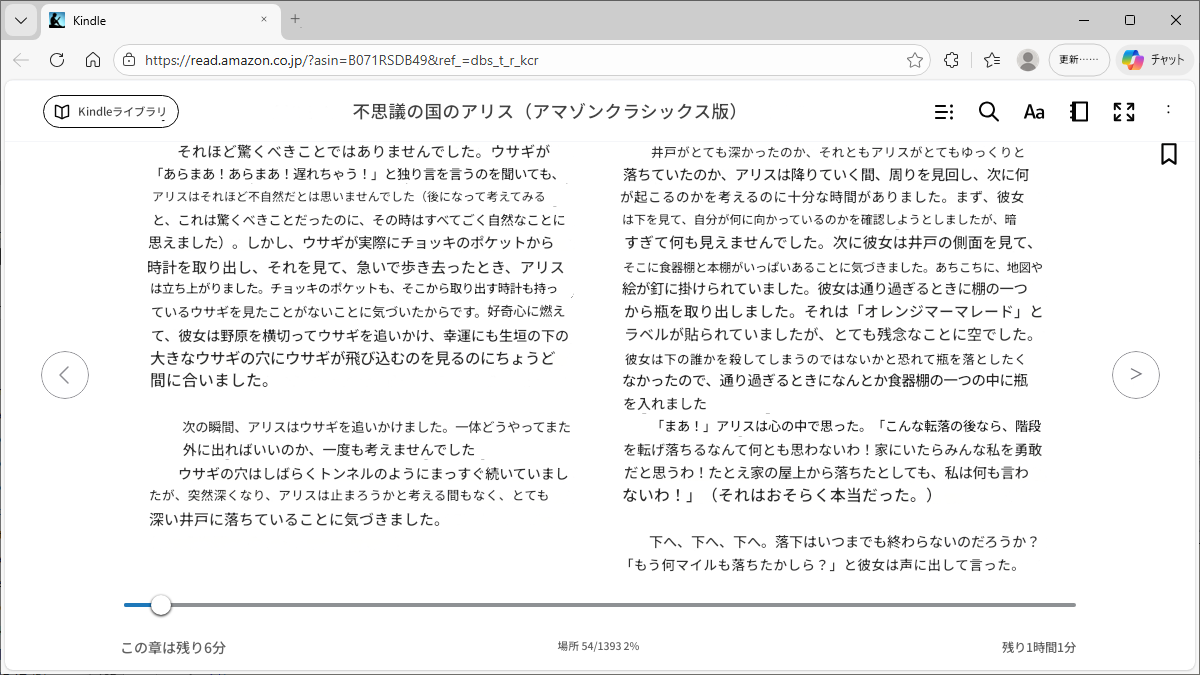
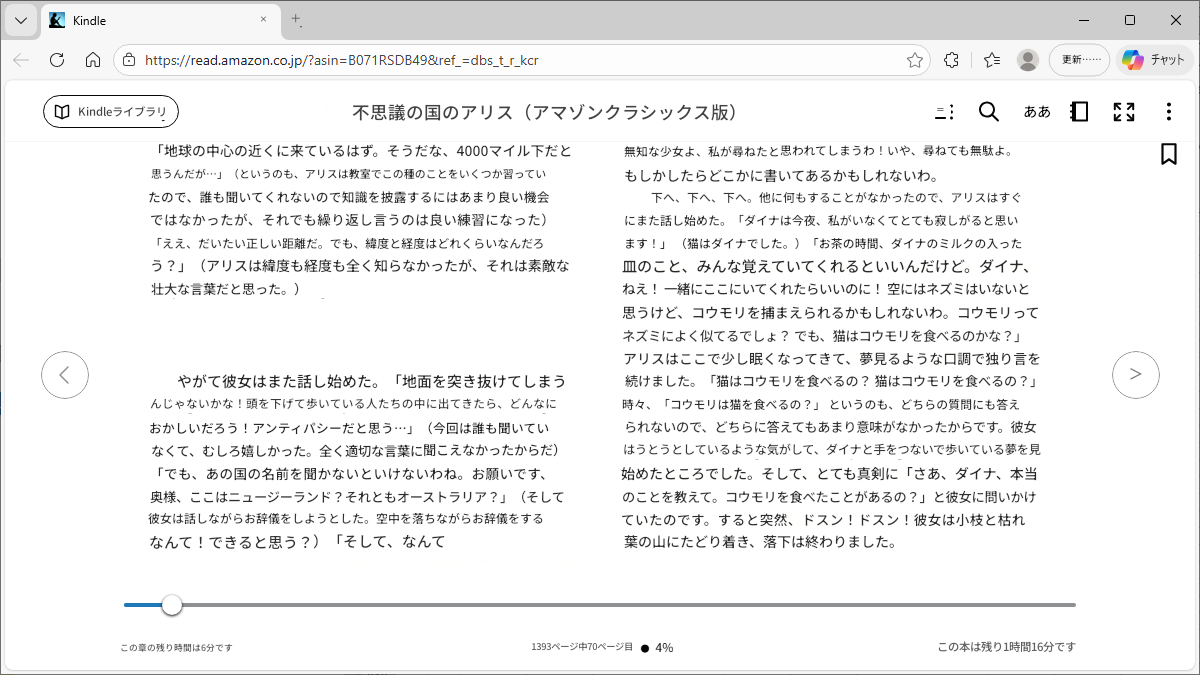
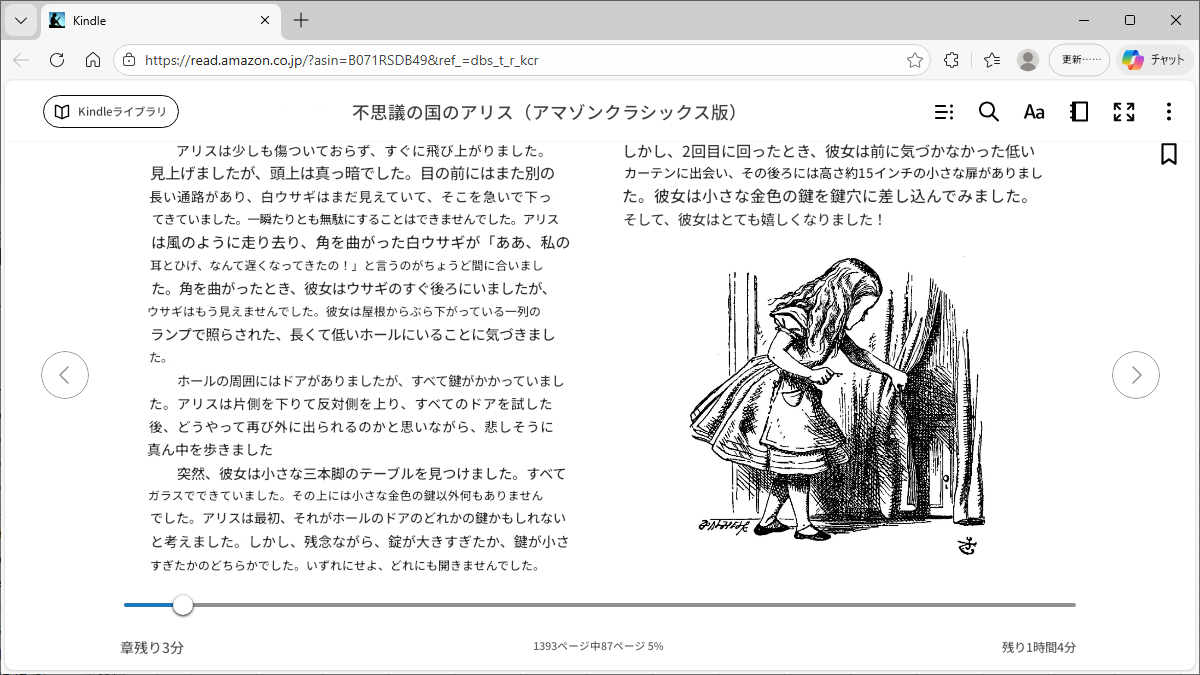
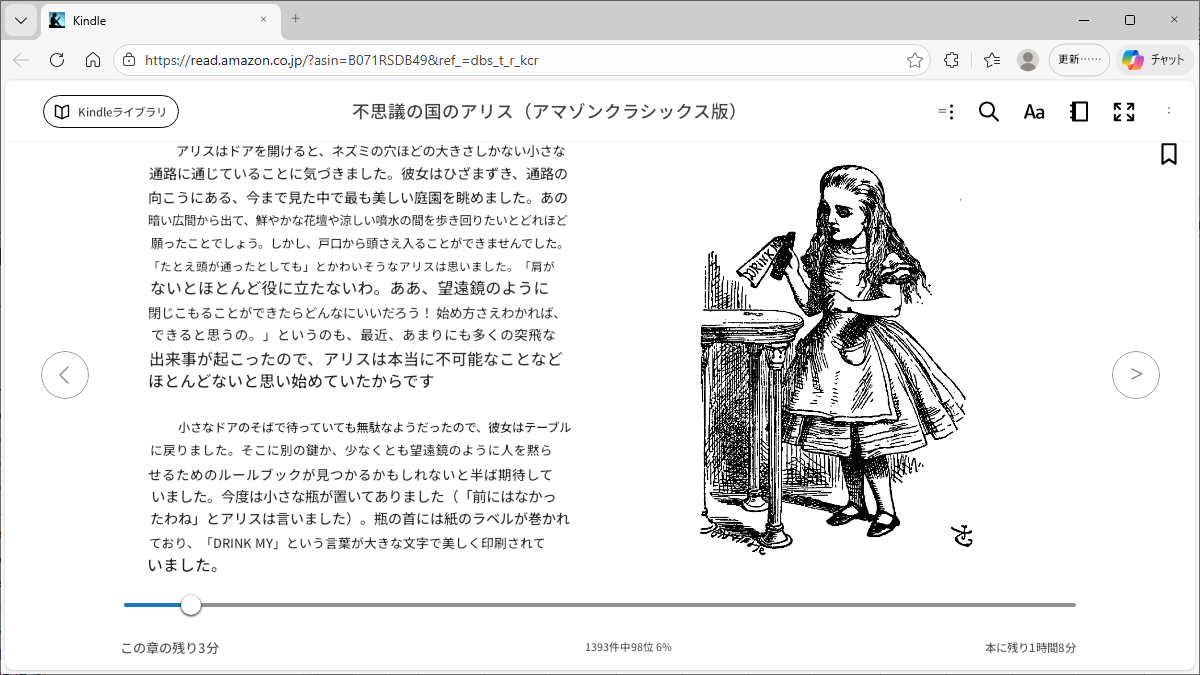
「不思議の国のアリス」
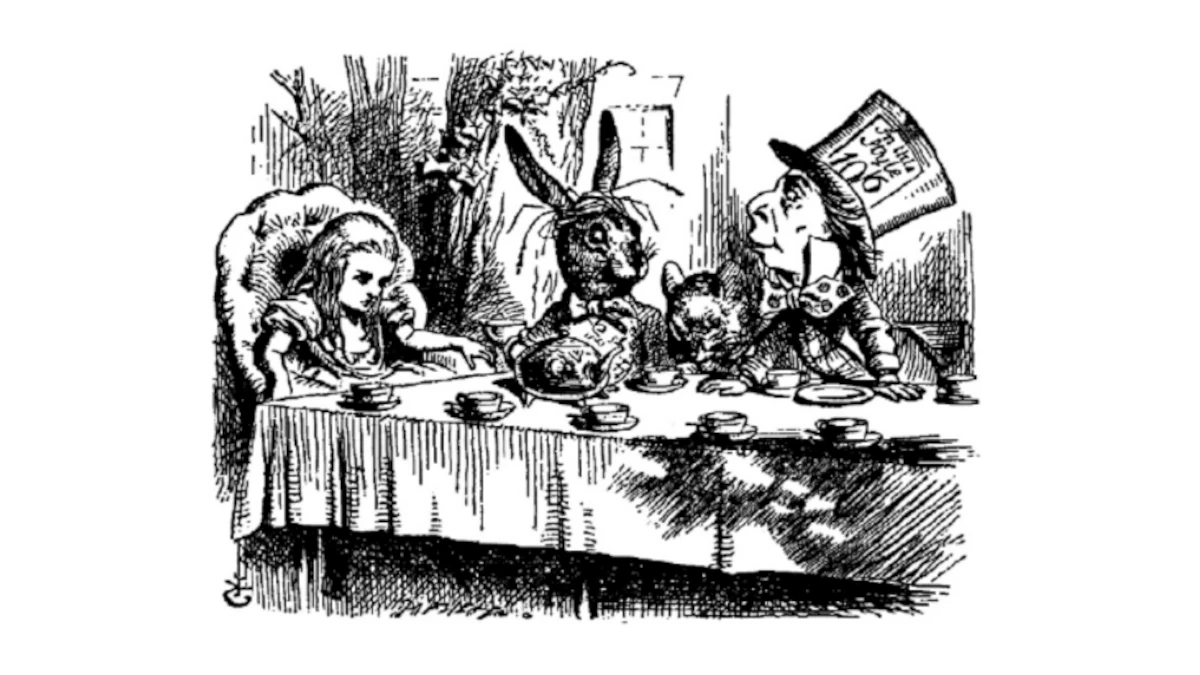
最初は「The Periferal」のサンプルで翻訳を試してたんですが、著作権の関係でブログ記事にできないと気づいたので、今回は著作権が切れてる「不思議の国のアリス(Alice's Adventures in Wonderland)」のKindle洋書で実施しました。
「不思議の国のアリス(Alice's Adventures in Wonderland)」は本文も白黒挿絵も著作権が切れており、Kindle洋書も0円で購入できます。
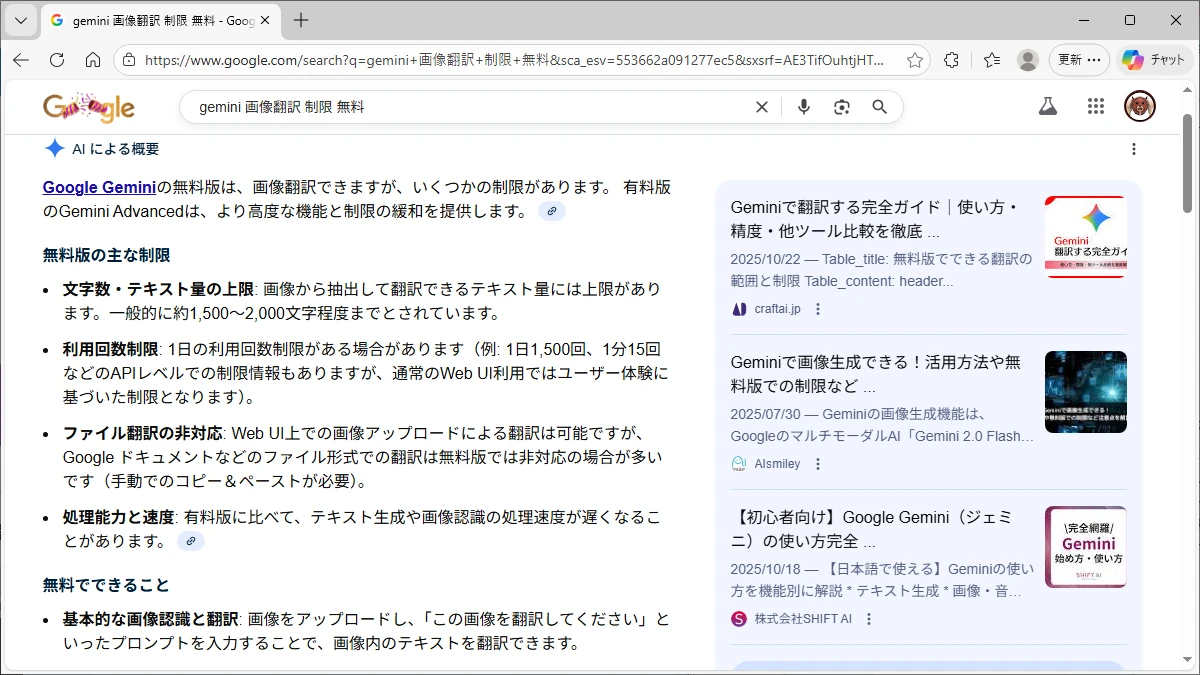
『不思議の国のアリス』の原作(ルイス・キャロル著)は、現在パブリックドメイン(著作権消滅)の状態にあり、誰でも自由に利用・二次創作が可能です。
ただし、特定のイラストや派生作品を利用する場合には、以下の点に注意が必要です。
・テキスト(本文): 著者のルイス・キャロルは1898年に没しており、原作の文章は世界中で著作権が消滅しています。
・ジョン・テニエルの挿絵: オリジナルの白黒挿絵は、作画者のテニエルが1914年に没したため、著作権は切れています。
・カラー版挿絵: 英国マクミラン社などが発行している「カラー版」のイラストについては、同社が独自の版権を主張している場合があり、商用利用には承認が必要なケースがあります。
不思議の国のアリス 著作権 - Google 検索
Kindle洋書の翻訳手順
・Amazon で Kindle洋書 を購入
「不思議の国のアリス(Alice's Adventures in Wonderland)」
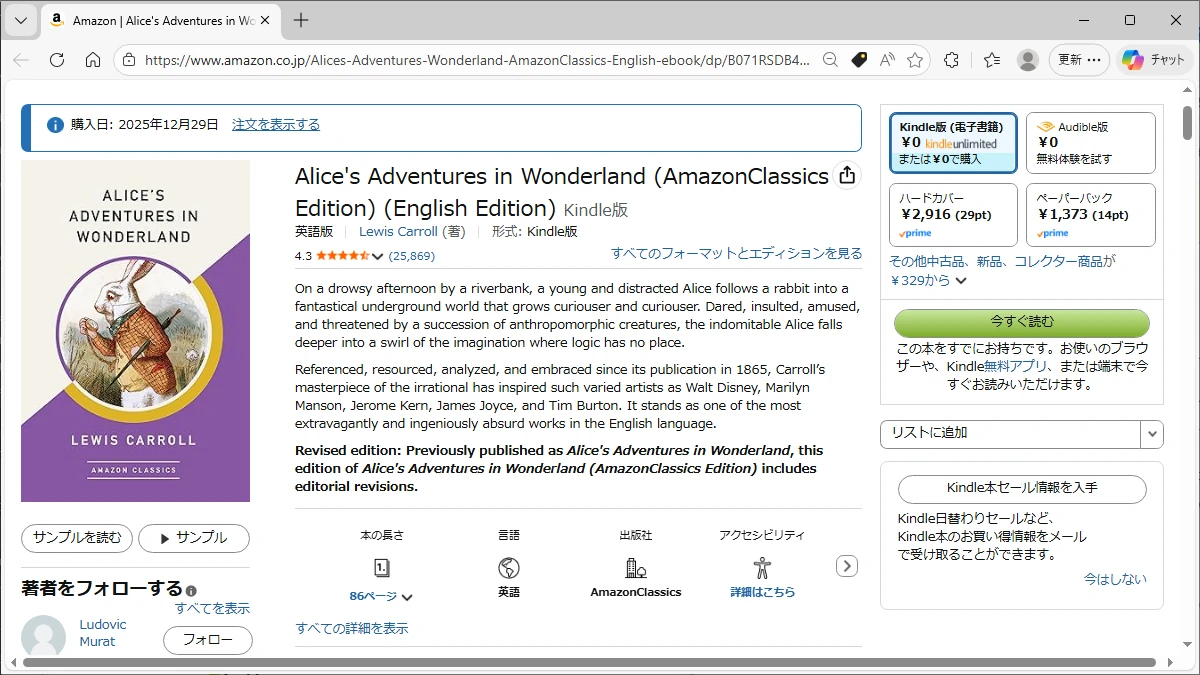
・Edge などのブラウザで Kindle for Web にログインして購入した本を開く
⇒ 購入済の場合、Amazon のページで「今すぐ読む」でも Kindle for Web が開きます。
Kindle for Web
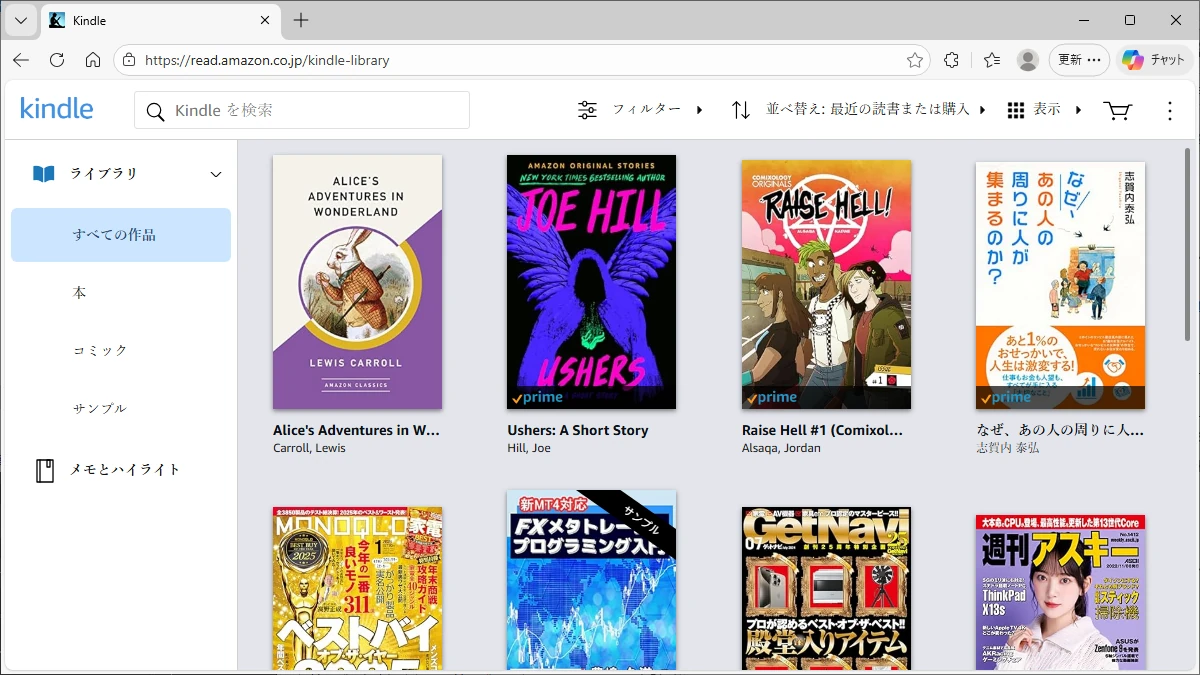
・Kindle for Web の右上の「Aa」でフォントやレイアウトを適当に変更
⇒ フォントは小さすぎず大きすぎず。レイアウトは分割で問題は無いです。
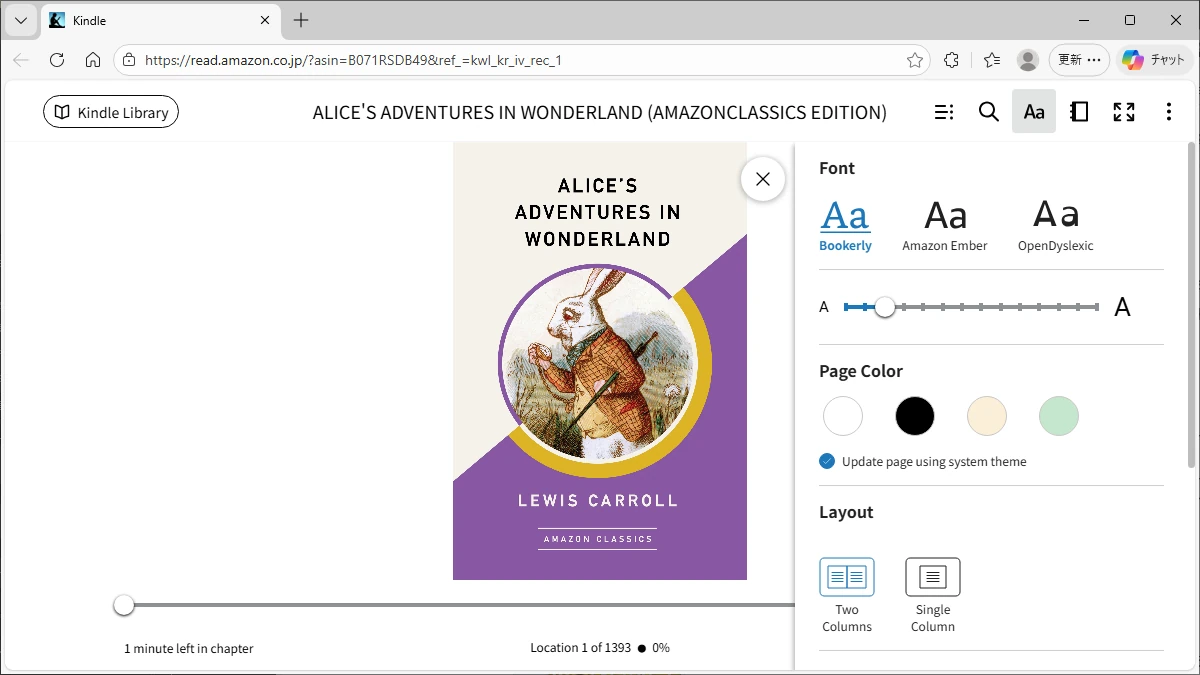
・Kindle for Web で翻訳したいページを開き「Ctrl + Alt + PrintScreen」でスクショをコピー
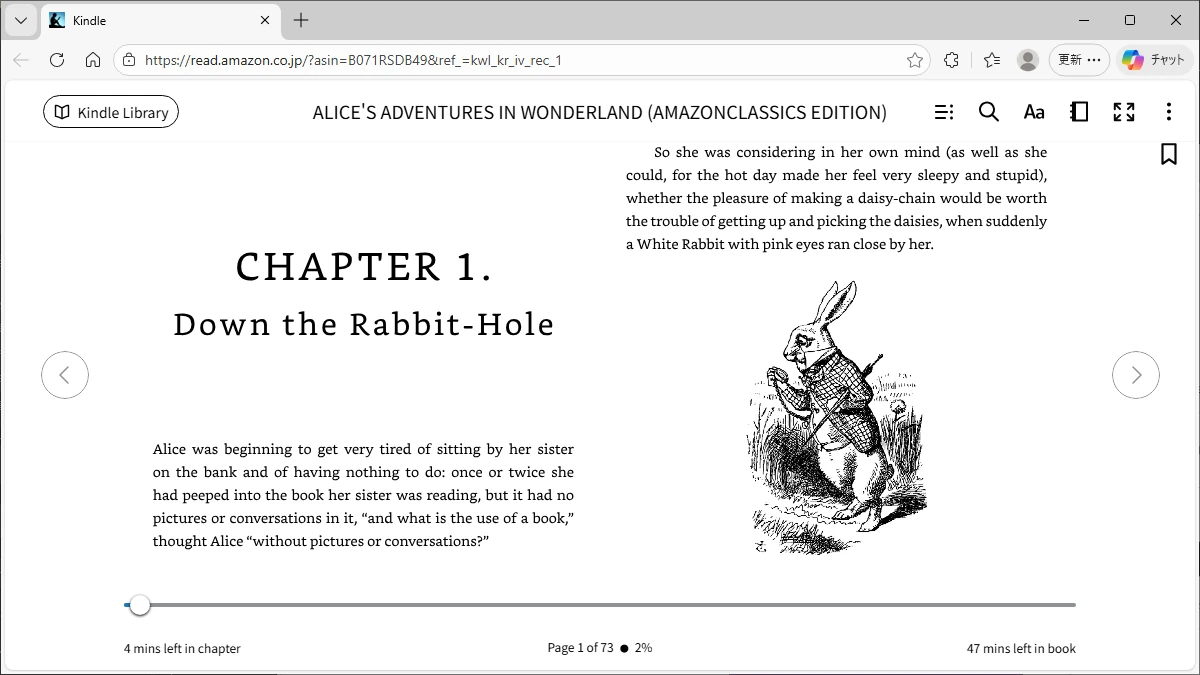
・Windowsアクセサリのペイントを起動して「Ctrl + V」でペースト
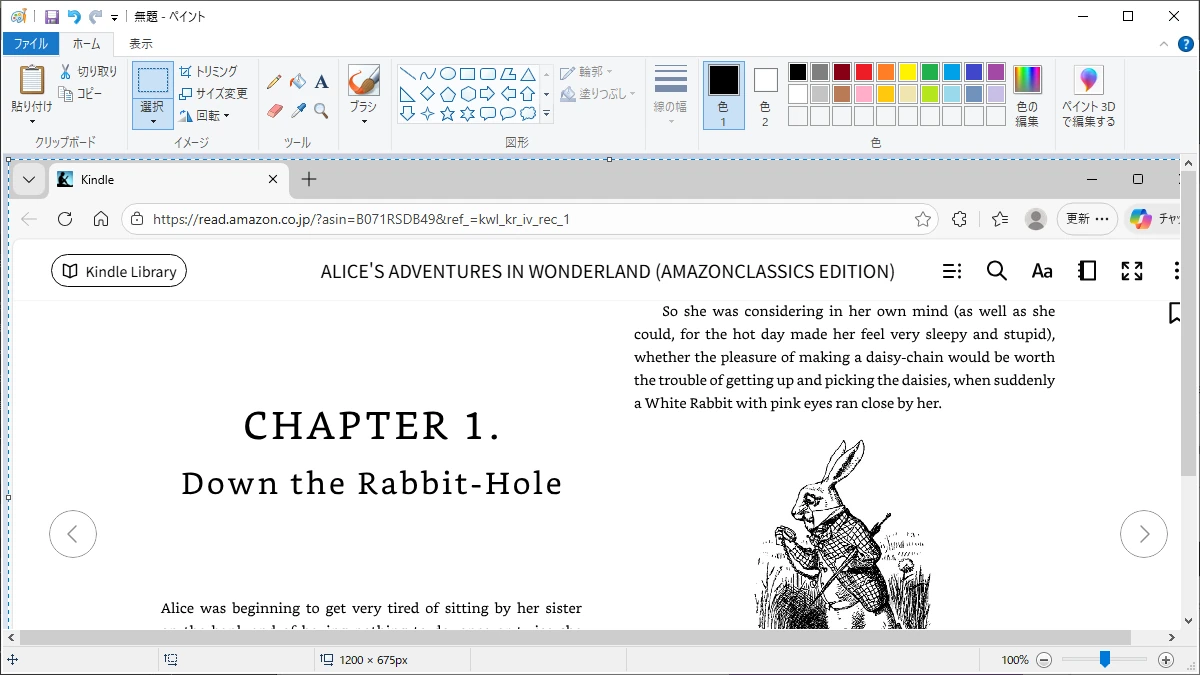
・ペイントで「ファイル ⇒ 名前を付けて保存 ⇒ PNG画像」で適当なフォルダ配下で通番を付けて適当なファイル名で保存
⇒ 例では ドキュメント/Alice 配下に Alice_kindle_01_01.png で保存
⇒ Chapter1 が7ページあるので上記を繰り返して Alice_kindle_01_07.png まで保存
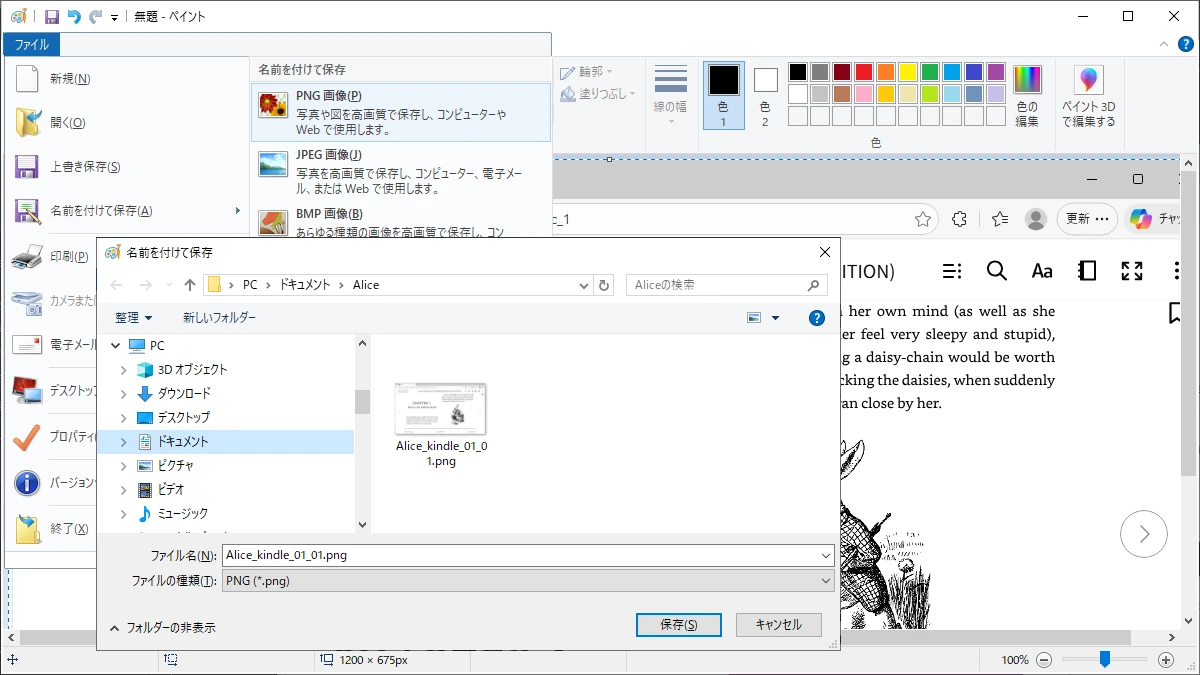
・ブラウザで Gemini を開いて、以下のような文章で翻訳を依頼
⇒ Googleアカウントでログインしておきます。
⇒ 例:複数ページの画像翻訳をお願いします。文章が画像をまたいでいる場合があります。
⇒ もっと良い文章があるかもですが、とりあえずここでは上記で試しました。
Google Gemini
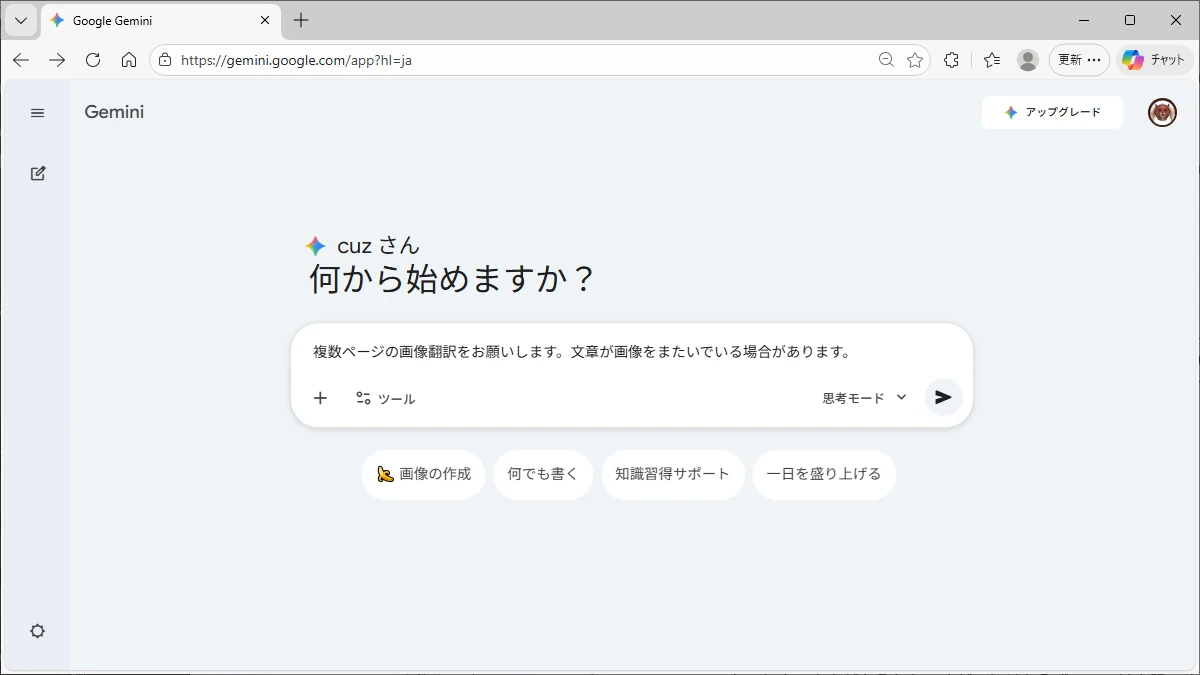


・pngファイルをドラッグ&ドロップで添付してアップロード
⇒ Gemini は1回に最大10枚まで画像をアップロードできるので順番に添付します。
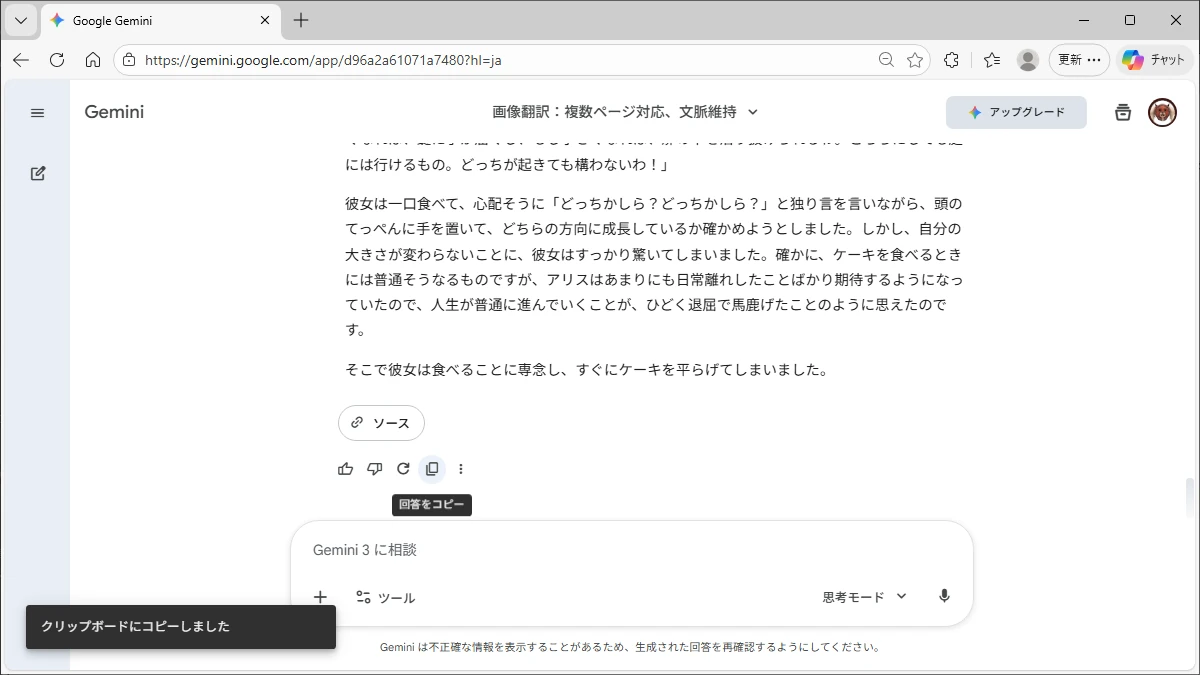
⇒ アップロードしてしばらく待つと翻訳が表示されます。
⇒ 10枚以上の場合は一旦10枚まで送って、翻訳が出た後で次の10枚を送れば良いです。
⇒ 以下では最初に5枚送って、翻訳が表示された後で残り2枚を送ってみました。
⇒ 2枚追加した後で長考して、再度1ページ目から調整し直した翻訳が全て表示されました。
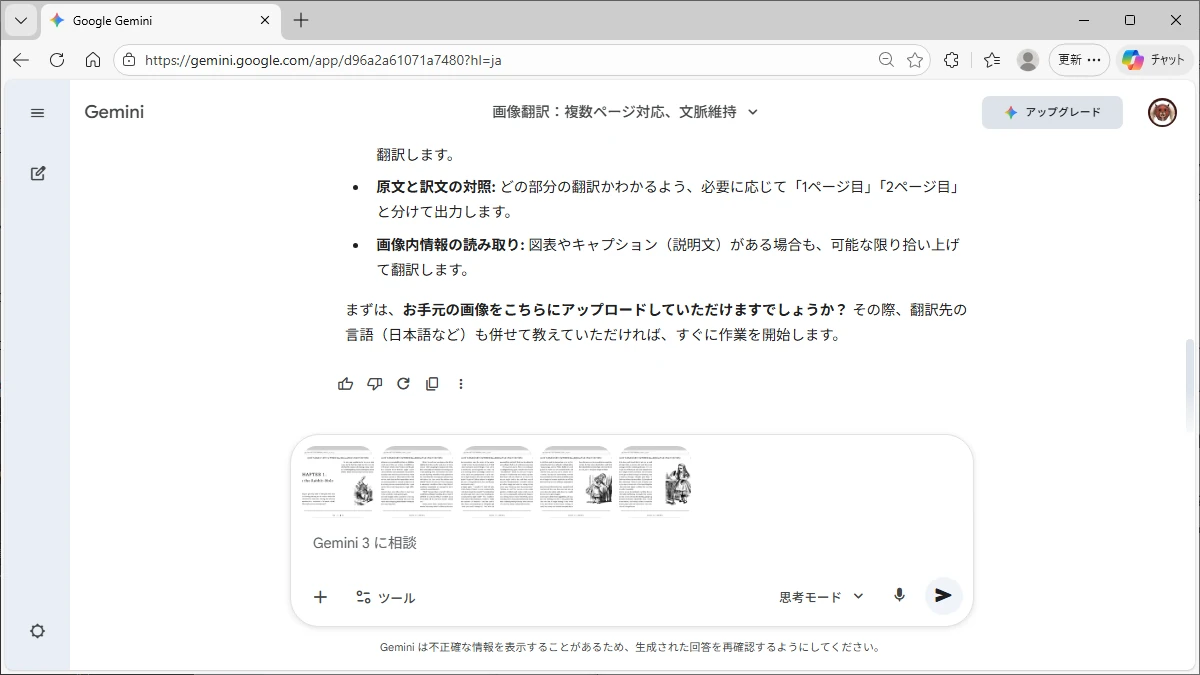


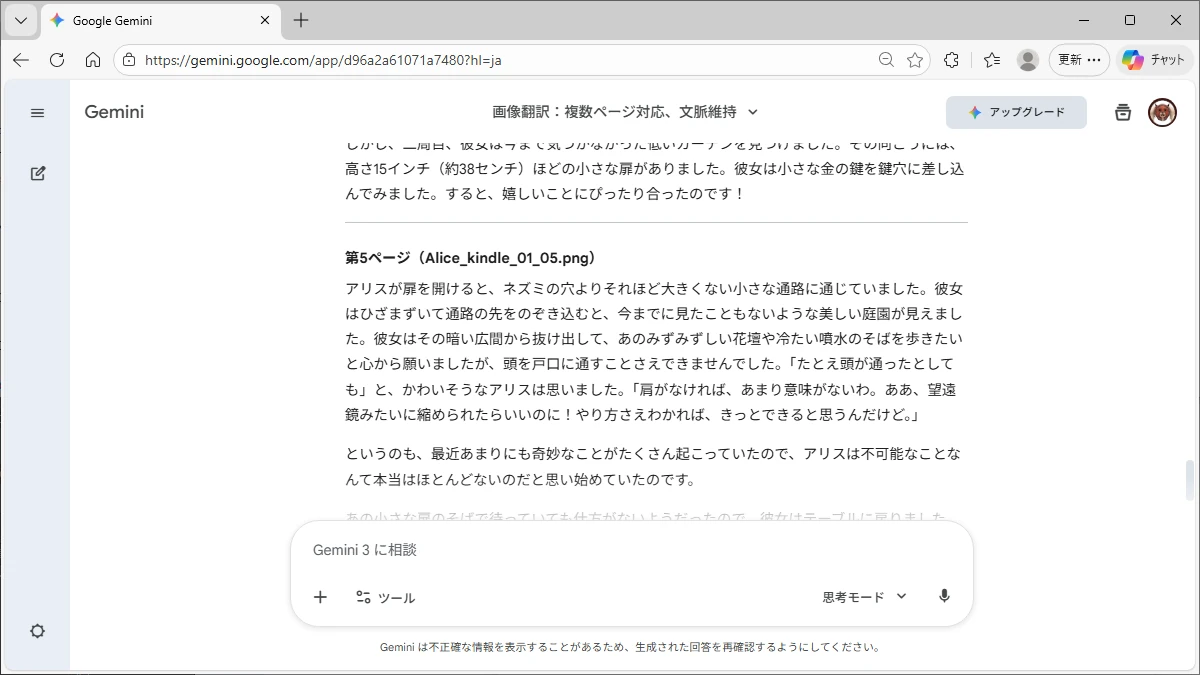

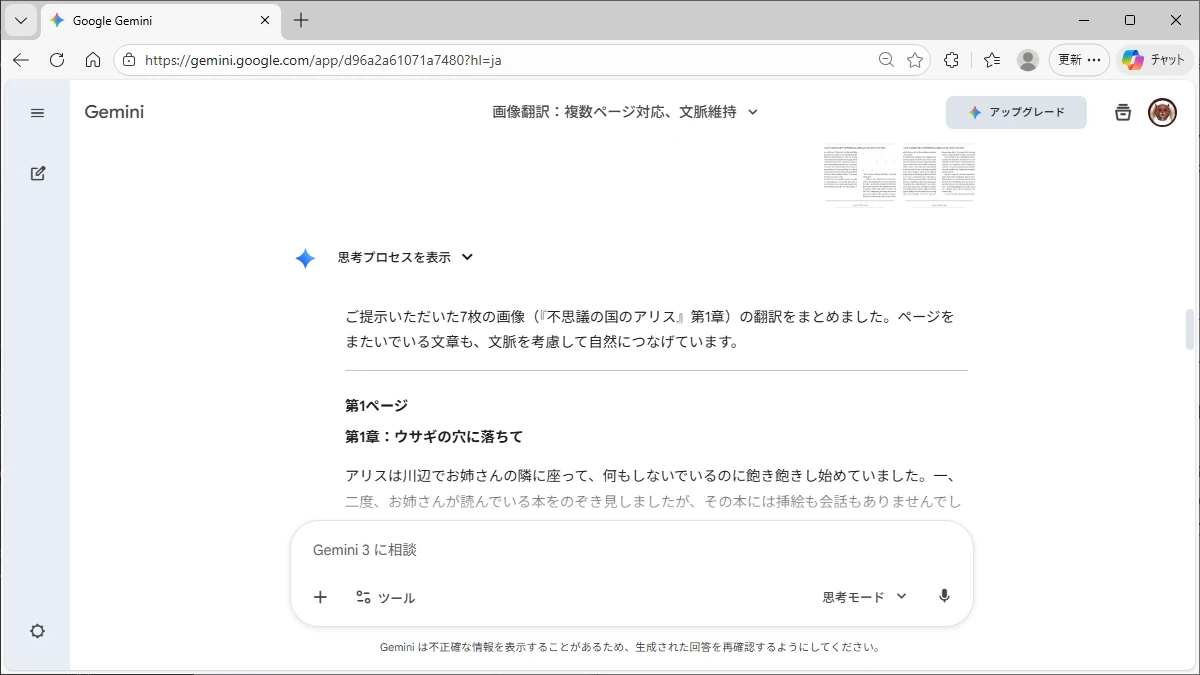
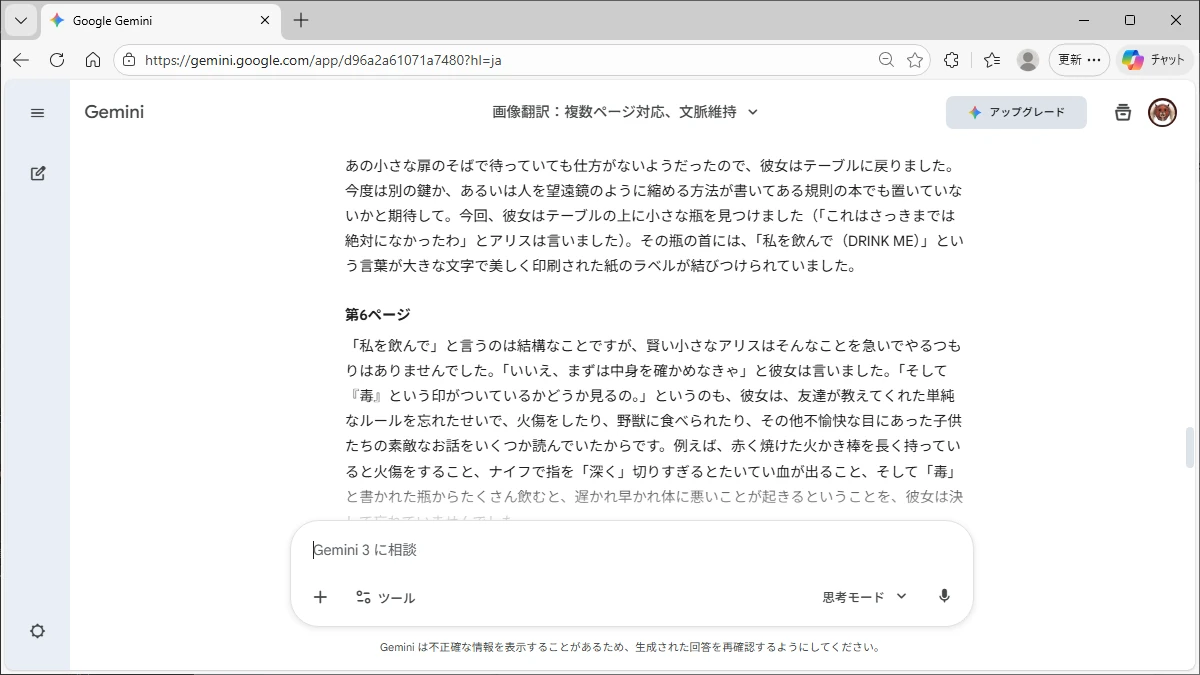
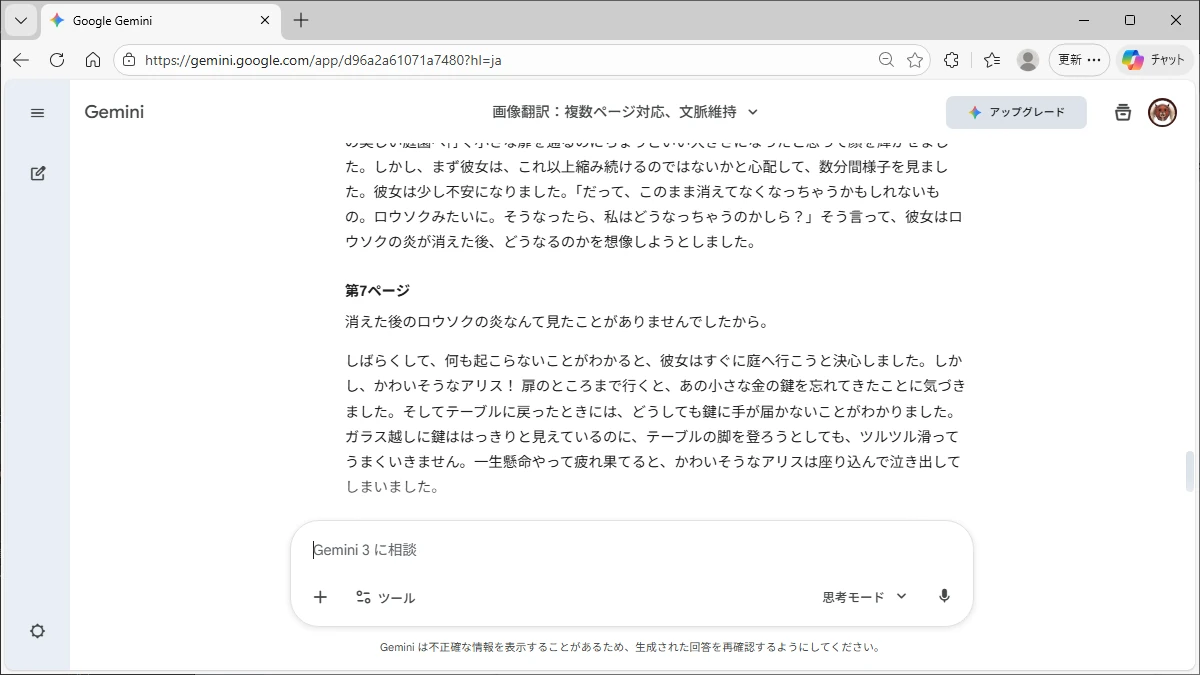

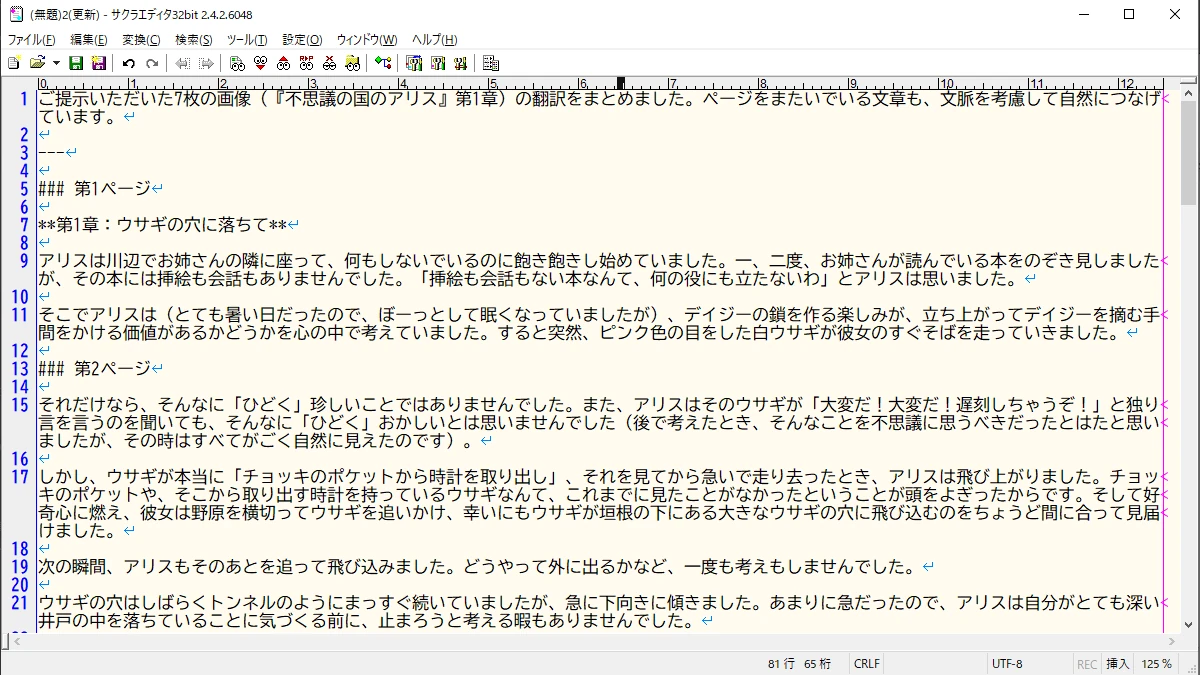
・「回答をコピー」してサクラエディタなどを起動して貼り付け
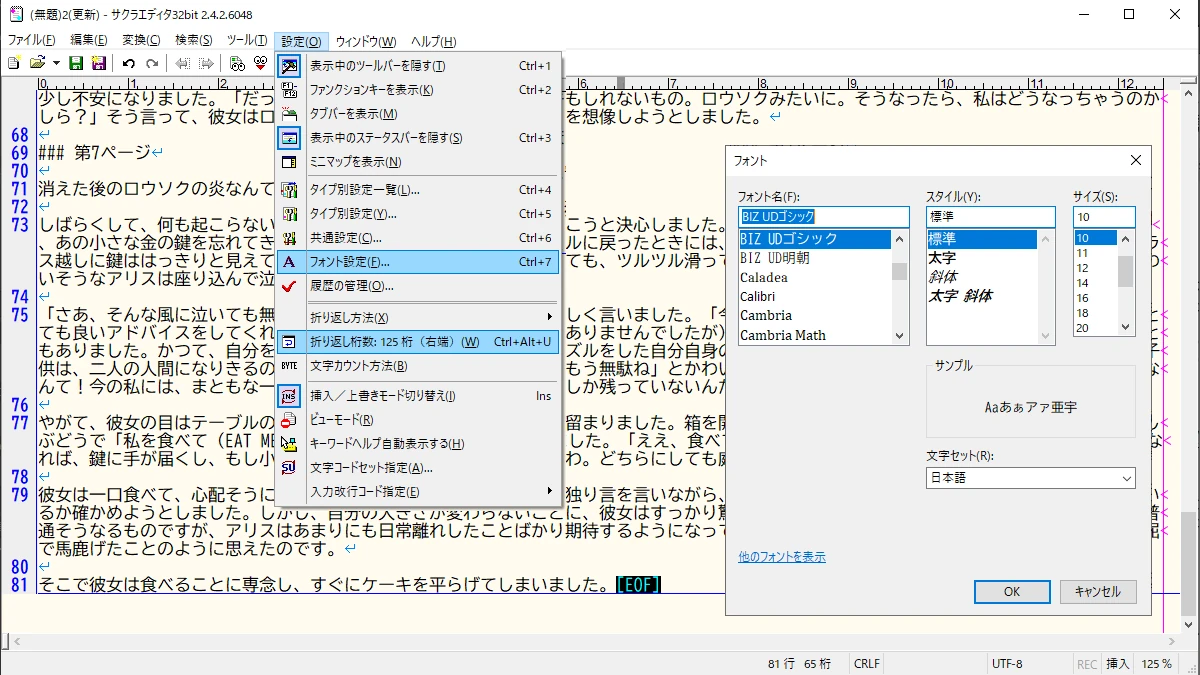
⇒ サクラエディタは「設定 ⇒ フォント設定」で好きなフォントを選択できます。
⇒ 「Ctrl + マウスホイール」で文字サイズを適当に調整して「設定 ⇒ 折り返し行数」でウィンドウサイズに合わせて折り返し表示ができます。

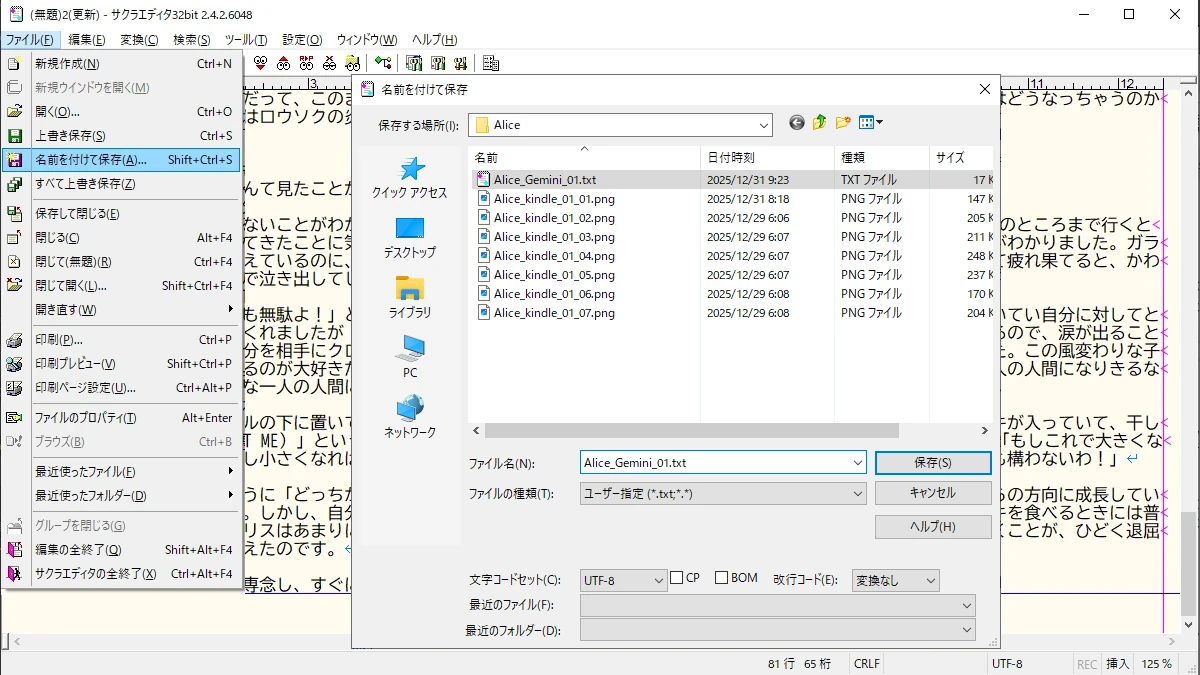
・サクラエディタで「ファイル ⇒ 名前を付けて保存」で適当なファイル名で保存
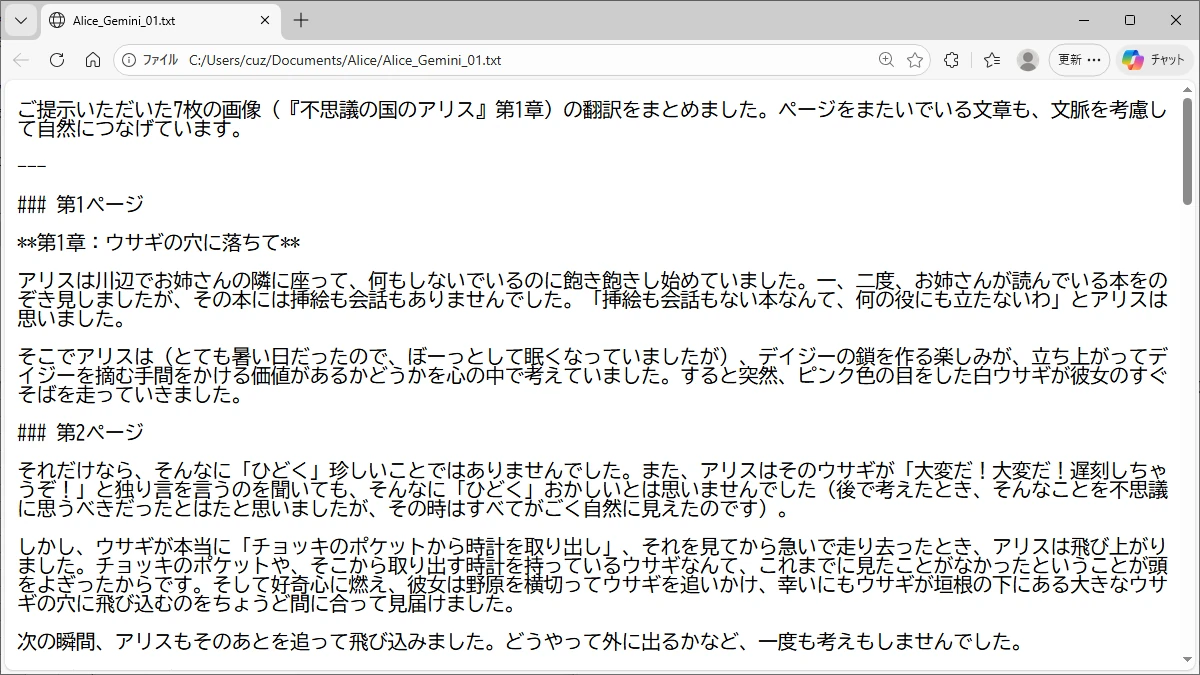
⇒ 以下は ドキュメント/Alice/Alice_Gemini_01.txt で保存した例です。
・次の章の翻訳は Gemini の左上の「Gemini」をクリックして、再度、翻訳の依頼から開始
⇒ 前の章のことは忘れて新しい章から翻訳の開始ができます。
⇒ 無料版では画像から抽出して翻訳できるテキスト量や1日の利用回数に制限があるようなので、制限に達した場合は時間を置いて続きを実施します。
上記のように「ページごとにpngファイルを作成 ⇒ 章ごとに翻訳 ⇒ 章ごとに翻訳したテキストファイルを作成」を全章分繰り返すことで、翻訳した文章を読んでて気になる箇所があればすぐに元の英文の画像ファイルと比較が可能です。
上記で実際に翻訳したテキストファイルは後の比較の項でアップしておこうと思います。
翻訳ファイルの読書方法
サクラエディタやメモ帳などのテキストエディタで読書も悪く無いですが、間違って編集したりすると面倒なので、Edge などのブラウザにテキストファイルをドラッグ&ドロップして読む方がオススメです。
翻訳ツールの比較
比較する翻訳ツール
以下の翻訳ツールを候補に上げました。
無料版が無い DeepL翻訳以外を実際に試してみて比較を行いました。
・DeepL翻訳:DeepL社、機械翻訳、翻訳品質良し。無料がないので今回は未実施。
・Google翻訳:Google社、機械翻訳、翻訳品質はイマイチ?
・ChatGPT:OpenAI社、生成AI、無料だと古いエンジン。
・Gemini:Google社、生成AI、無料は連携機能や回数制限あり。
・Copilot:Microsoft社、生成AI、OpenAIを活用。無料は連携機能や回数制限あり。
・Grok:xAI社、生成AI、ブラウザアプリあり。無料は連携機能や回数制限あり。
比較方法
以下の条件で実施することとしました。
・インプットはKindle洋書のスクリーンショット画像ファイル(png形式)
⇒「不思議の国のアリス」の Chapter.1 を対象としました。
・できるだけまとめて複数枚の画像をアップロード
・生成AIは以下の文章で依頼する
「複数ページの画像翻訳をお願いします。文章が画像をまたいでいる場合があります。」
比較結果の判定としては以下をポイントにしました。
・翻訳に抜けが無いこと
・分割レイアウトや画像で跨ぎがある文章の翻訳が自然であること
・原文を見たいことを考えてどの画像の翻訳かわかりやすいこと
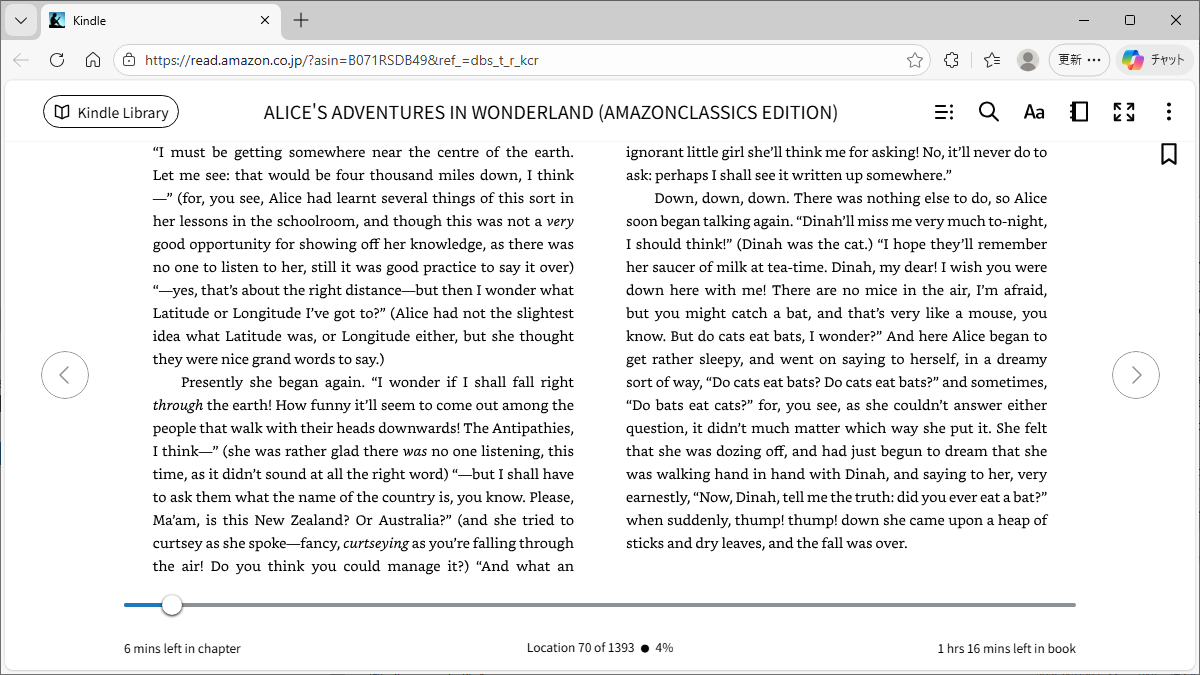
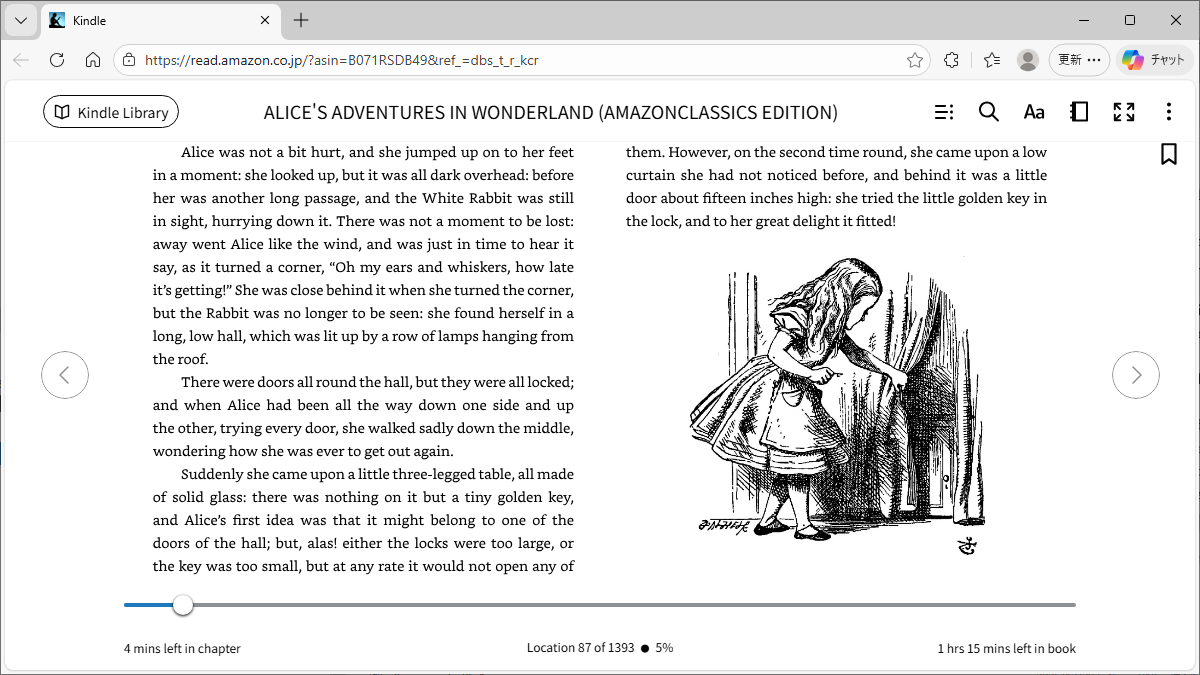
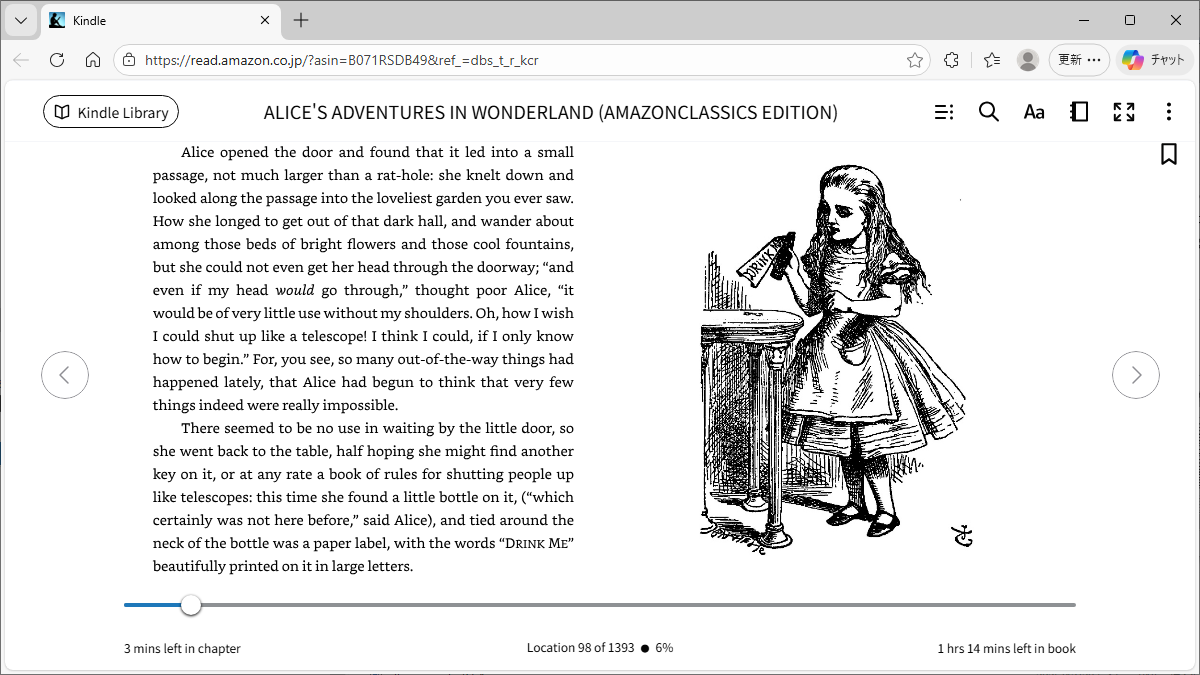
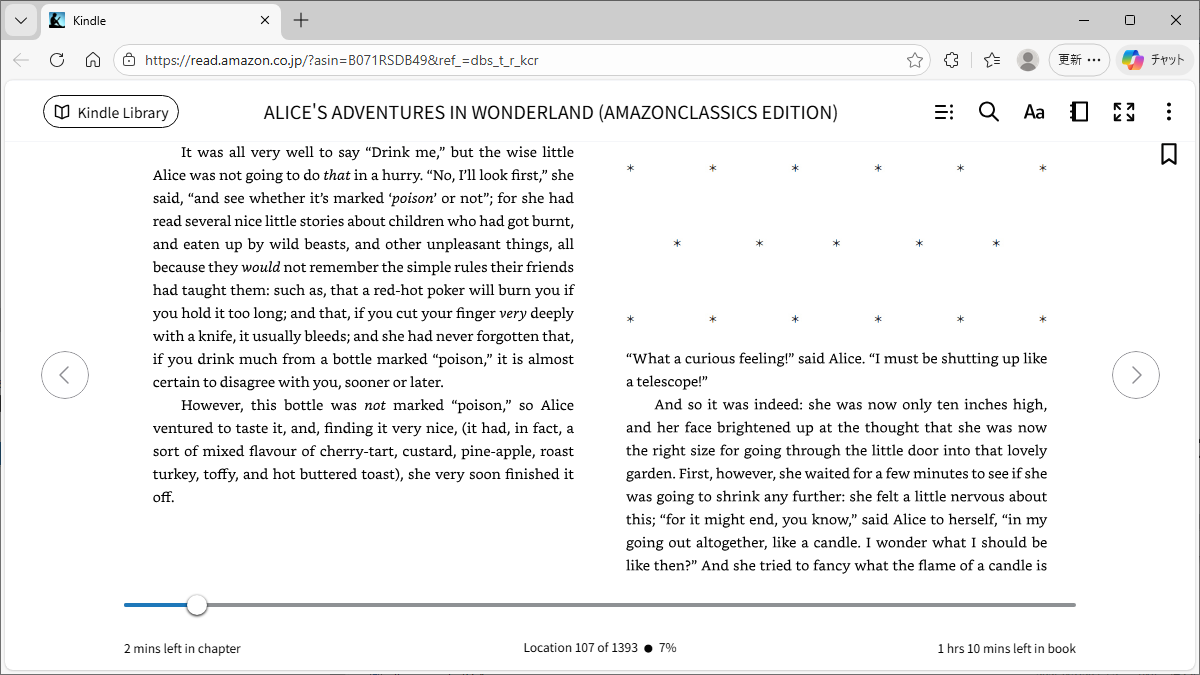
原文
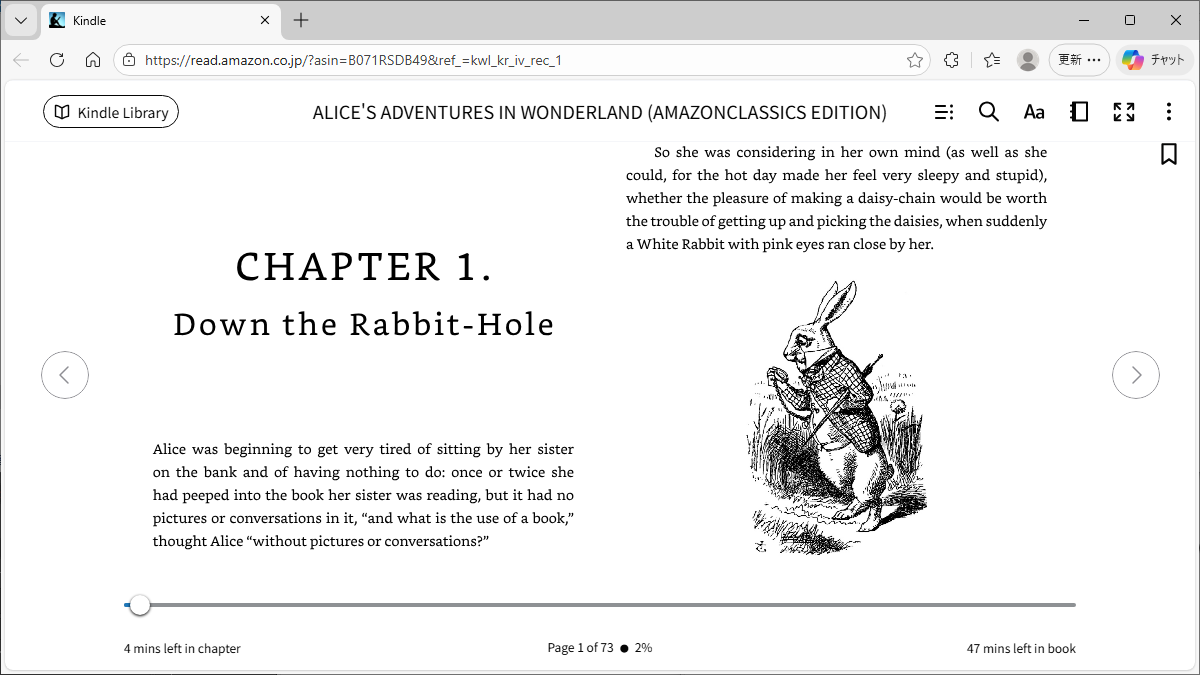
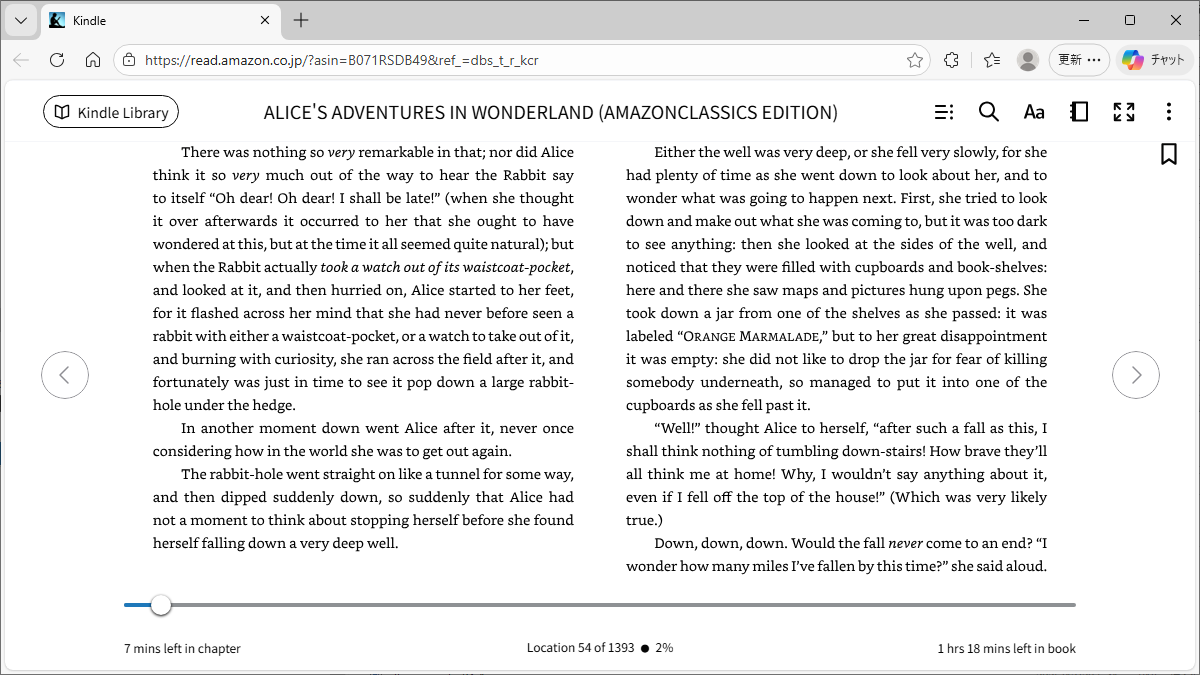
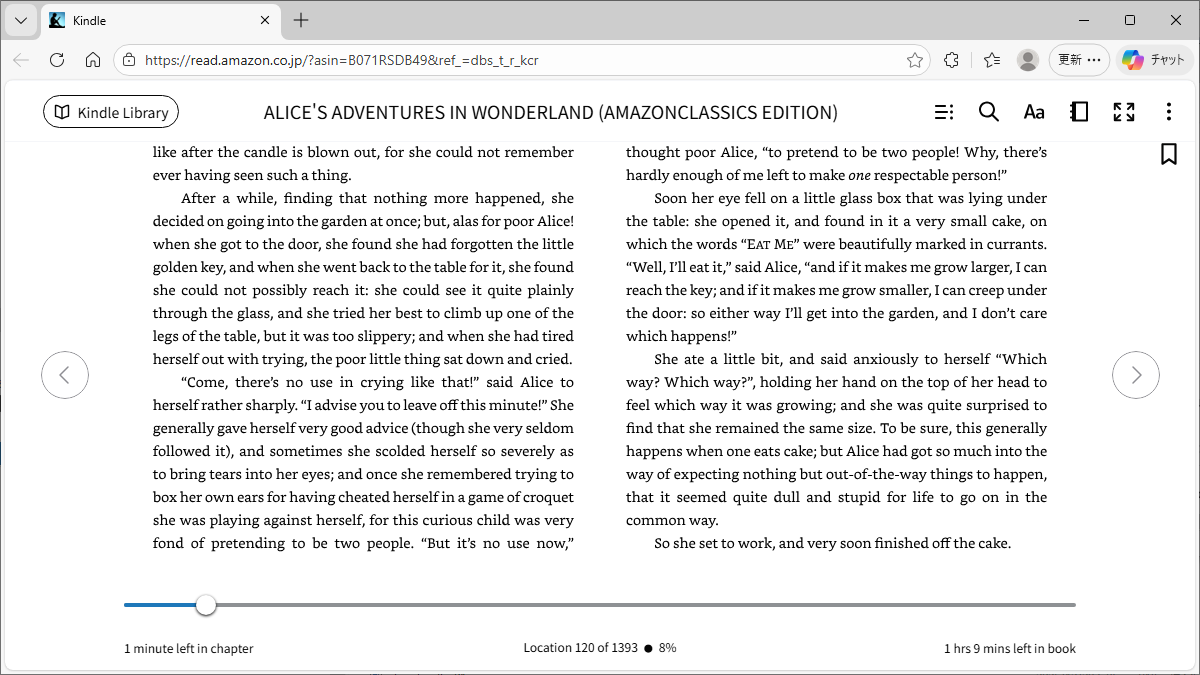
「不思議の国のアリス」の Chapter.1 です。画像は分割レイアウトで7枚になりました。
実際に使った画像ファイルと、Kindle画面から文章をコピペした原文のテキストを置いておきます。ちなみに画像ファイルで気になるポイントとして以下の2点がありました。
・3枚目の分割レイアウトで文章の分割跨ぎあり
And what an (分割跨ぎ) ignorant little girl she’ll think me for asking!
・6枚目から7枚目に文章の画像跨ぎあり
And she tried to fancy what the flame of a candle is (画像跨ぎ) like after the candle is blown out, for she could not remember ever having seen such a thing.
Google翻訳
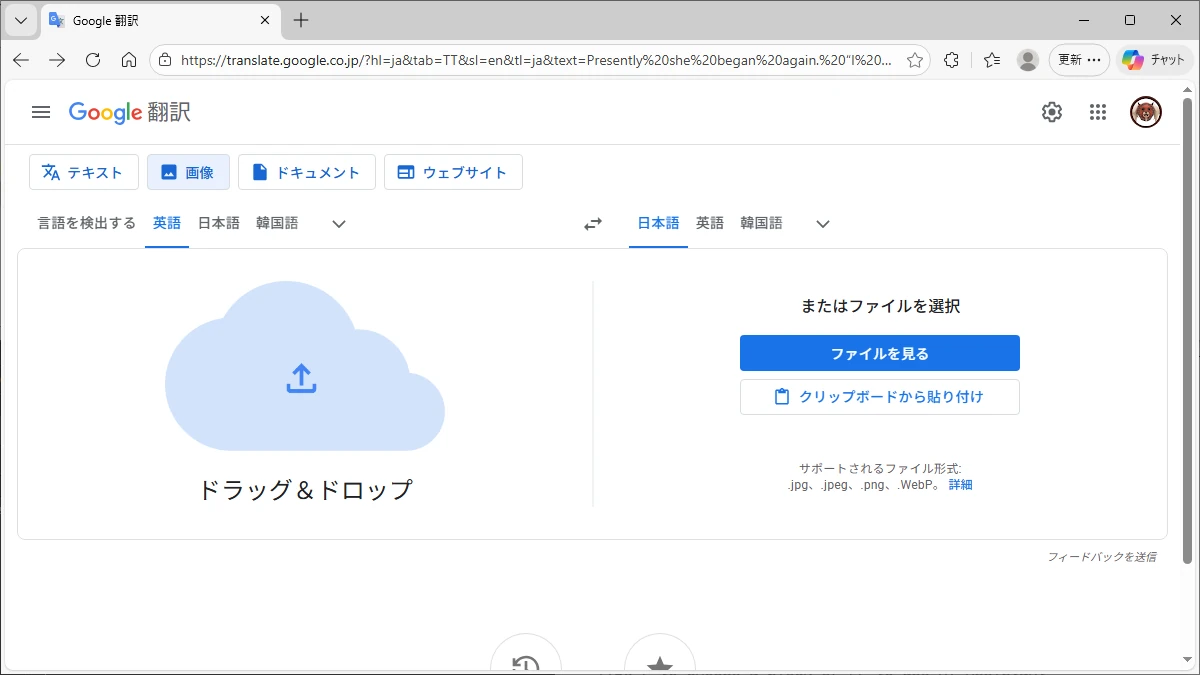
Google翻訳は「画像」を選択して画像ファイルをアップロードすると、なんと翻訳された画像が表示されます!
Google 翻訳(画像)
「翻訳をダウンロード」では翻訳された画像ファイル(png形式)がダウンロードされ、「テキストをコピー」では翻訳されたテキストがコピーされるのでテキストエディタに貼り付け可能です。
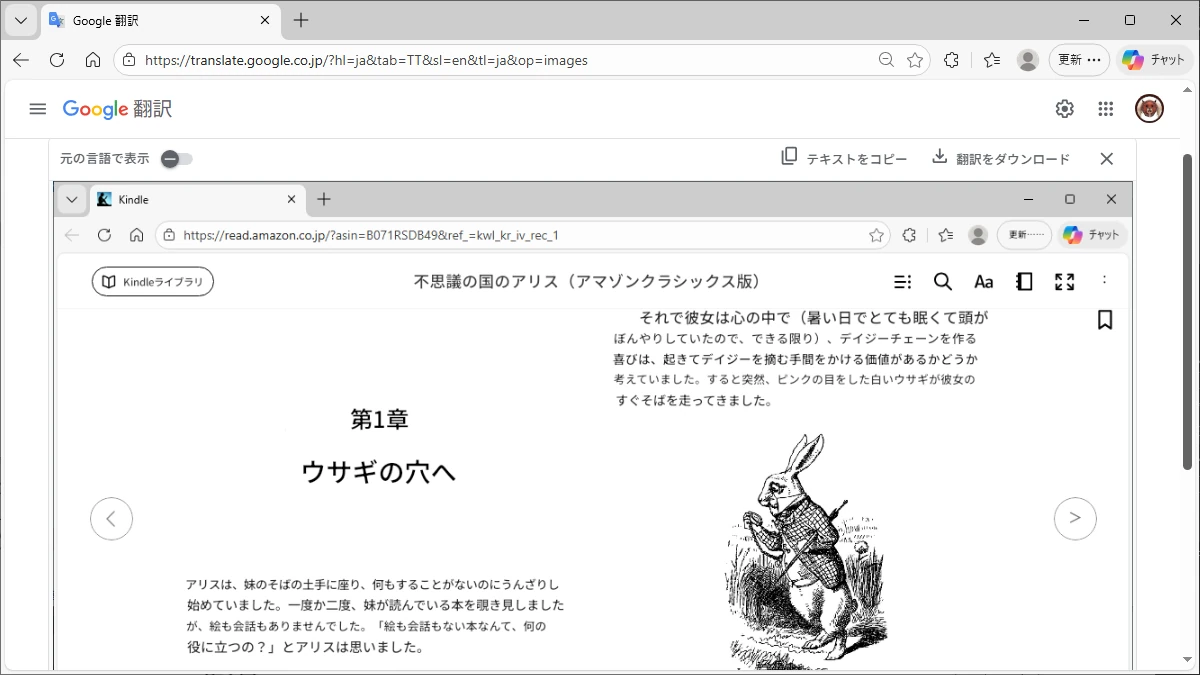
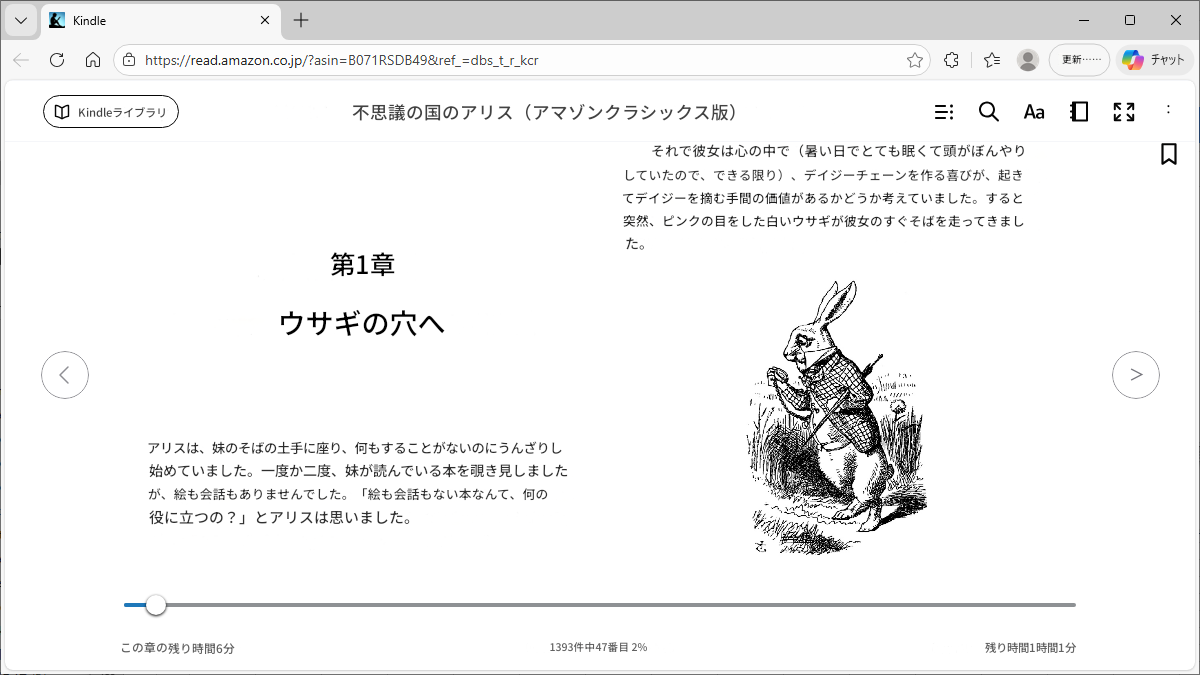
最初は『画像のまま翻訳されるなら凄くいいやん!』と思ったのですが、残念ながら翻訳品質はだいぶ悪く、テキストにコピーでは画像に含まれる余計な文字が入ったり、分割レイアウトの右上の文章が先に来たりと、とても読めるものでは無かったです。
文書の分割レイアウト跨ぎや画像跨ぎも当然変なので今回の手順では使えないとわかりました。
画像から英文を事前に取得してテキストで翻訳するのであれば使えますが、それでも翻訳品質は生成AIの方が上だと感じました。
翻訳された画像とテキストをそのまま置いておきます。
ChatGPT
生成AIと言えば ChatGPT というくらい一般的です。アカウントを作ればブラウザでアクセスして無料で使用できます。
ChatGPT
同じ依頼文でもいろいろ動作が変わるようで、最初に画像を1ファイルづつアップロードして7ファイル分を翻訳した時は「英語のテキスト+日本語訳」で表示されました。
別の日に一回でアップロードできる画像数を確認したところ5ファイルまでのようだったので、最初から5ファイルをアップロードして翻訳したところ「日本語訳」だけ表示されて、制限に達して24時間待ちが入ってしまいました。
翻訳の日本語も上記の2回で全然違ったりするので、参考に1ファイルづつ7ファイルをアップしたものと、5ファイル一括でアップしたものの翻訳を両方置いておきます。
翻訳の日本語は悪く無いですが毎回翻訳が変わったりします。文章の跨ぎについては画像跨ぎについては文章が別れてしました。この辺りは依頼文を工夫すれば改善しそうですが、制限数が少なかったりするので無料で小説全部を翻訳するのは大変そうです。
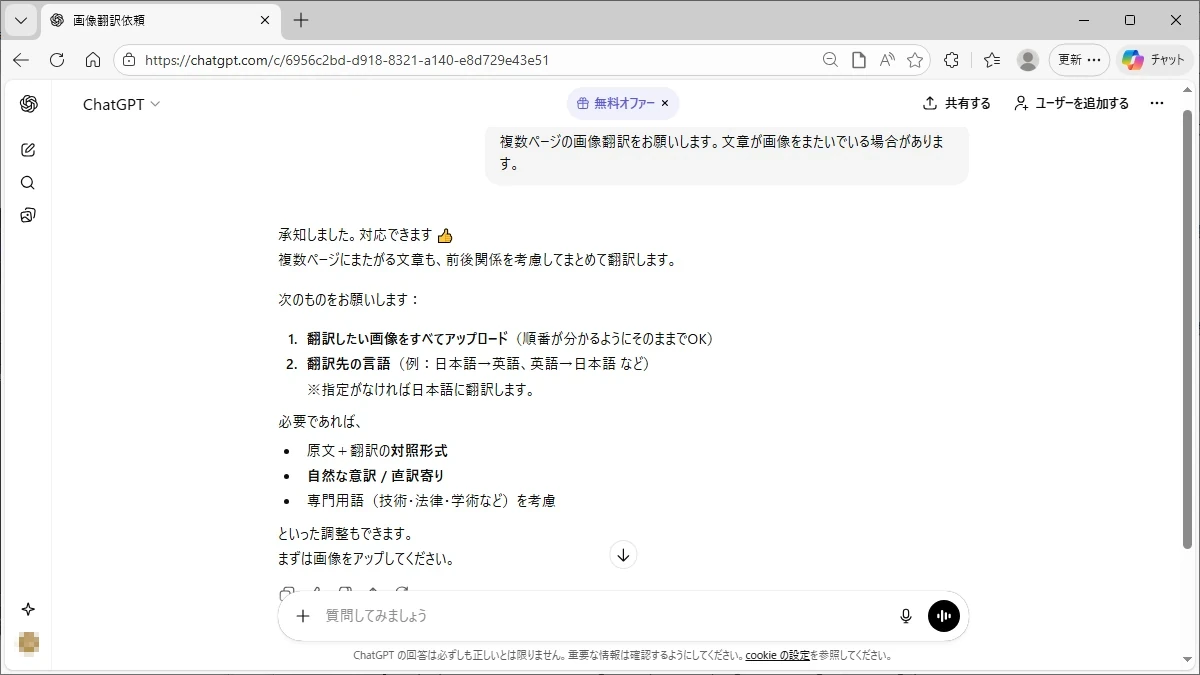
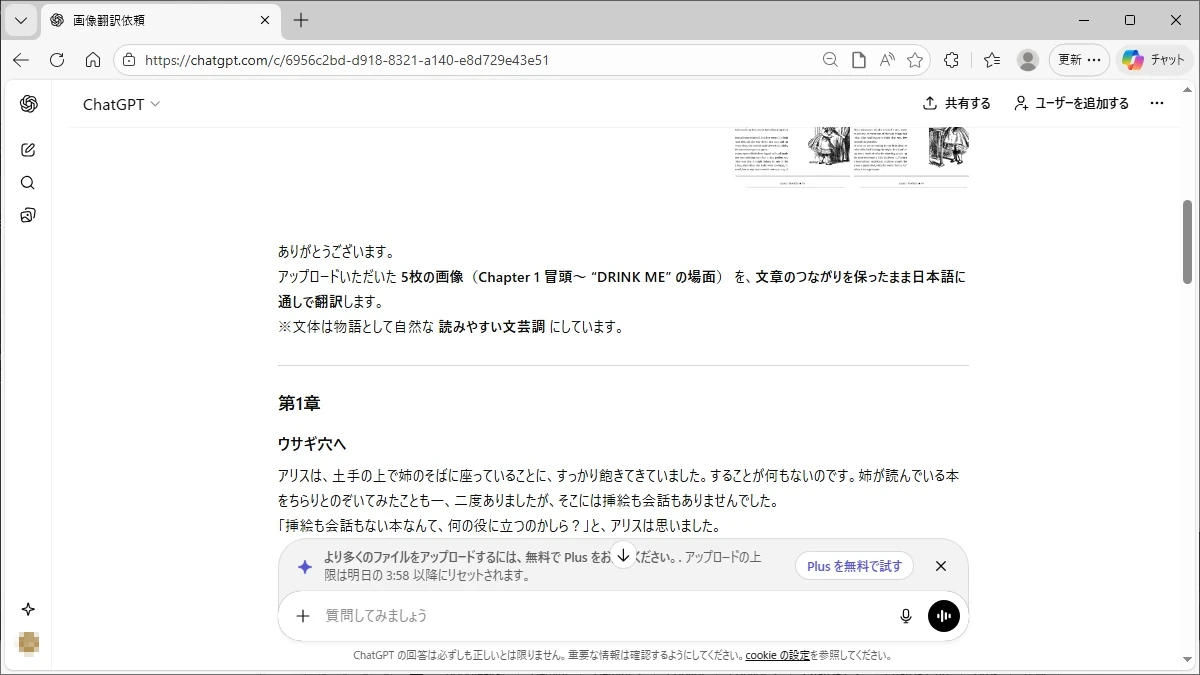
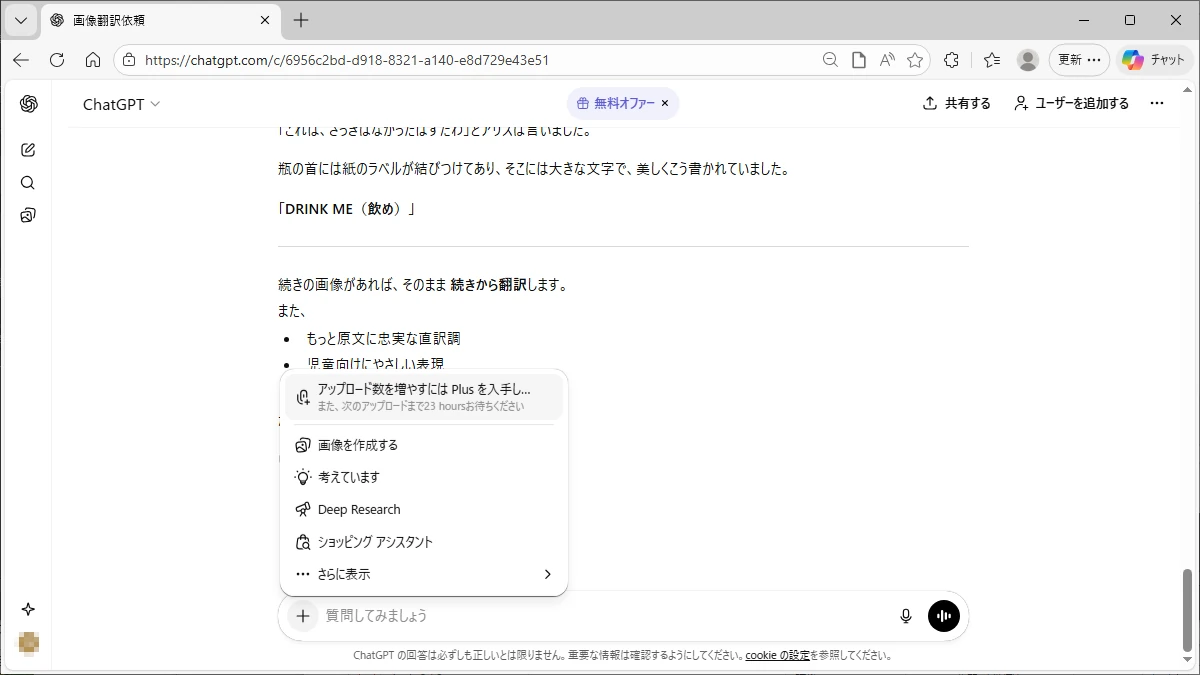
跨ぎのある文章の翻訳は以下でした。
・3枚目の分割レイアウトで文章の分割跨ぎあり:〇 問題なし
And what an (分割跨ぎ) ignorant little girl she’ll think me for asking!
⇒ それに、私が聞いていることがどんなに無知な小さな女の子だと思われるかしら!
・6枚目から7枚目に文章の画像跨ぎあり:× 文章が2つに分割された
And she tried to fancy what the flame of a candle is (画像跨ぎ) like after the candle is blown out, for she could not remember ever having seen such a thing.
⇒ そして、アリスはキャンドルの炎がどんなものか想像しようとした。ろうそくの火が消えた後のような感じで、アリスは今までそのようなものを見たことがないと思った。
Gemini
Gemini は Google が作った生成AIで、GoogleID などアカウントを作れば無料で利用できます。
Google Gemini
最大10ファイルの画像を1回でアップロードできるようですが、1日のアップロードの最大数は不明でした。ただ、画像生成数が無料版でも1日最大100枚と多いので、1日のアップロード数も上限はかなり高そうです。
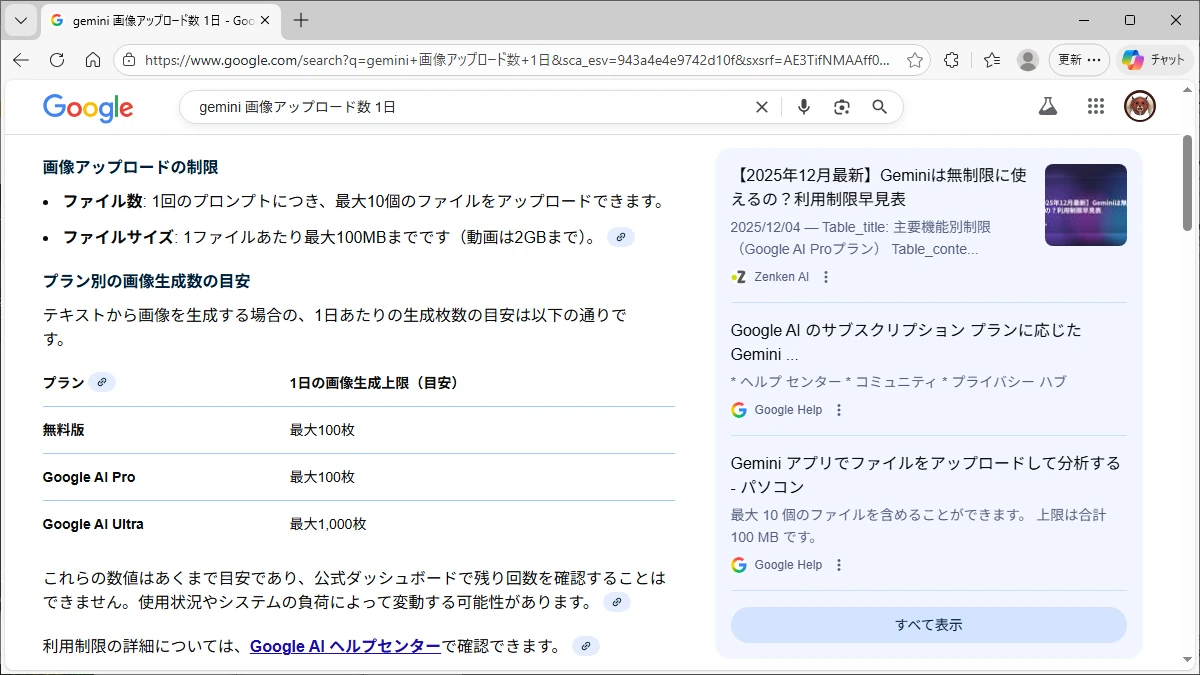
翻訳に関しては他の生成AIと違い、ファイルを分割して送付してもファイルを追加するたびに頭から翻訳を出し直してくれるので画像跨ぎにも強そうです。
ただファイルを追加するたびに頭から翻訳しなおしてるようで時間がかかります。できるだけ一度に送るのと、章ごとに会話をリセットしてイチから始めるのが良いです。
何枚目の画像の翻訳かを表示してくれたり、翻訳された日本語も自分的には好みですね。アップロードできる枚数も多いので、自分は Gemini で翻訳しようと考えてます。
Gemini での翻訳手順については、上の「Kindle洋書の翻訳手順」の項で記載しているので、ここでは翻訳後のテキストだけ置いておきます。
跨ぎのある文章の翻訳は以下でした。
・3枚目の分割レイアウトで文章の分割跨ぎあり:〇 問題なし
And what an (分割跨ぎ)ignorant little girl she’ll think me for asking!
⇒ そしたらその人は、なんて無知な女の子かしらと思うでしょうね!
・6枚目から7枚目に文章の画像跨ぎあり:〇 問題なし
And she tried to fancy what the flame of a candle is (画像跨ぎ)like after the candle is blown out, for she could not remember ever having seen such a thing.
⇒ そう言って、彼女はロウソクの炎が消えた後、どうなるのかを想像しようとしました。消えた後のロウソクの炎なんて見たことがありませんでしたから。
Copilot
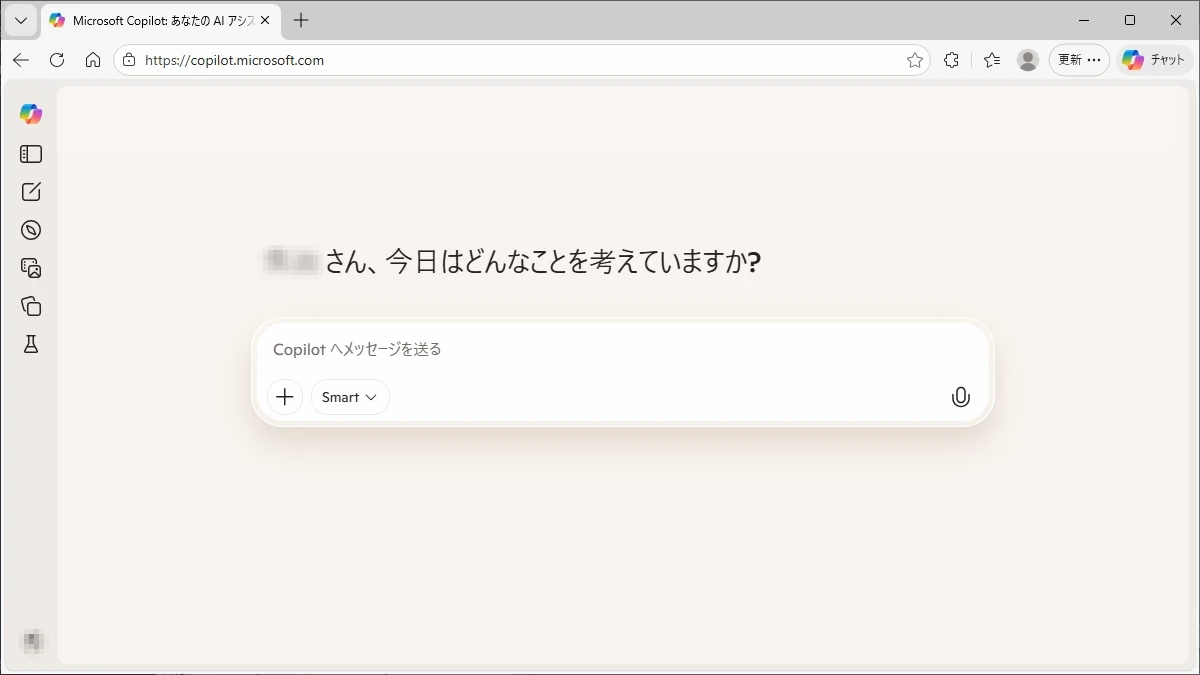
Copilot は Microsoft社が OpenAI(ChatGPT)のエンジンを使って提供している生成AIで、Windows標準の Edgeブラウザにも組み込まれてて右上の「チャット」ボタンで起動できますが、Microsoftのアカウントを作れば、URLで Copilot にアクセスして使うこともできるようです。
Microsoft Copilot: あなたの AI アシスタントです

ただ、ファイルを一括で7ファイルアップロードできたのに翻訳すると5ファイル分しか翻訳してくれてなかったり、最初から1ファイルづつ送ると、翻訳が番がりすぎてる感じだったり、妙なコメントを付けて来たり、途中でキツネのキャラクターが顔を出してきて、そのタイミングでCPUが100%になったり、絵文字が入ってテキストに変な記号が出たりと、いろいろと面倒でした。。
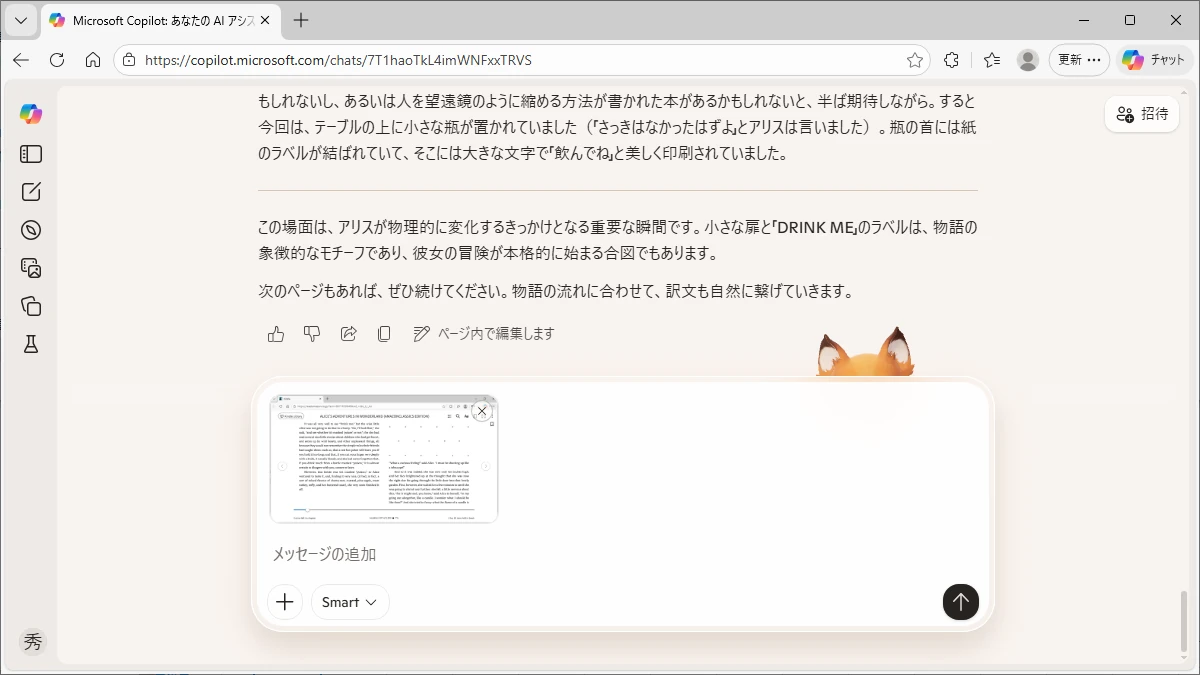
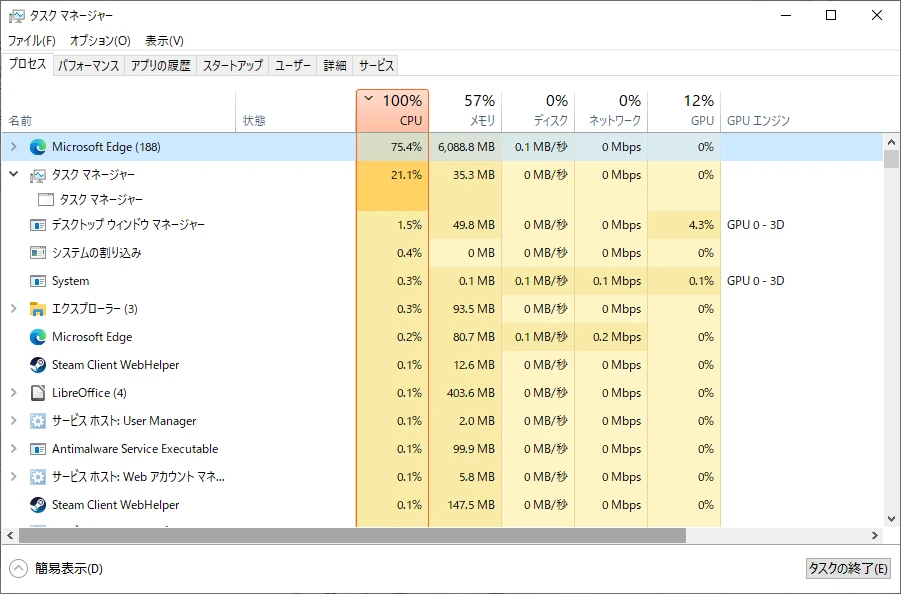
1回のアップロード数はおそらく5ファイル、1日の数は公開されて無いですが、15回くらいのようで、それを超えても、遅くなったり、一定期間待機とかのようではあります。
おそらく Copilot は人と会話してる風な回答を心がけてるようで、頑張って気を利かせて来るのが余計面倒な感じなので、Kindle洋書の翻訳には向かないかなという印象でした。
以下は1ファイルづつ7ファイルを翻訳した時のテキストです。
跨ぎのある文章の翻訳は以下でした。
・3枚目の分割レイアウトで文章の分割跨ぎあり:〇 問題なし
And what an (分割跨ぎ)ignorant little girl she’ll think me for asking!
⇒ そんなこと聞いたら、無知な子だと思われちゃうわ。
・6枚目から7枚目に文章の画像跨ぎあり:△ 文が分かれて前の文が少し変
And she tried to fancy what the flame of a candle is (画像跨ぎ)like after the candle is blown out, for she could not remember ever having seen such a thing.
⇒ そう思いながら、彼女はろうそくの炎を思い浮かべようとしました。ろうそくの火が消えた後ってどんな感じなのか、アリスには思い出せませんでした。
Grok
Grok はスマホのエックスで利用できる生成AIなので単体では使えないかと思ってました。試してみると、他の生成AIと同様にブラウザでアクセスしてエックスのアカウントでログインすれば使えて、画像翻訳もかなり使えることがわかったので比較に追加しました。
Grok

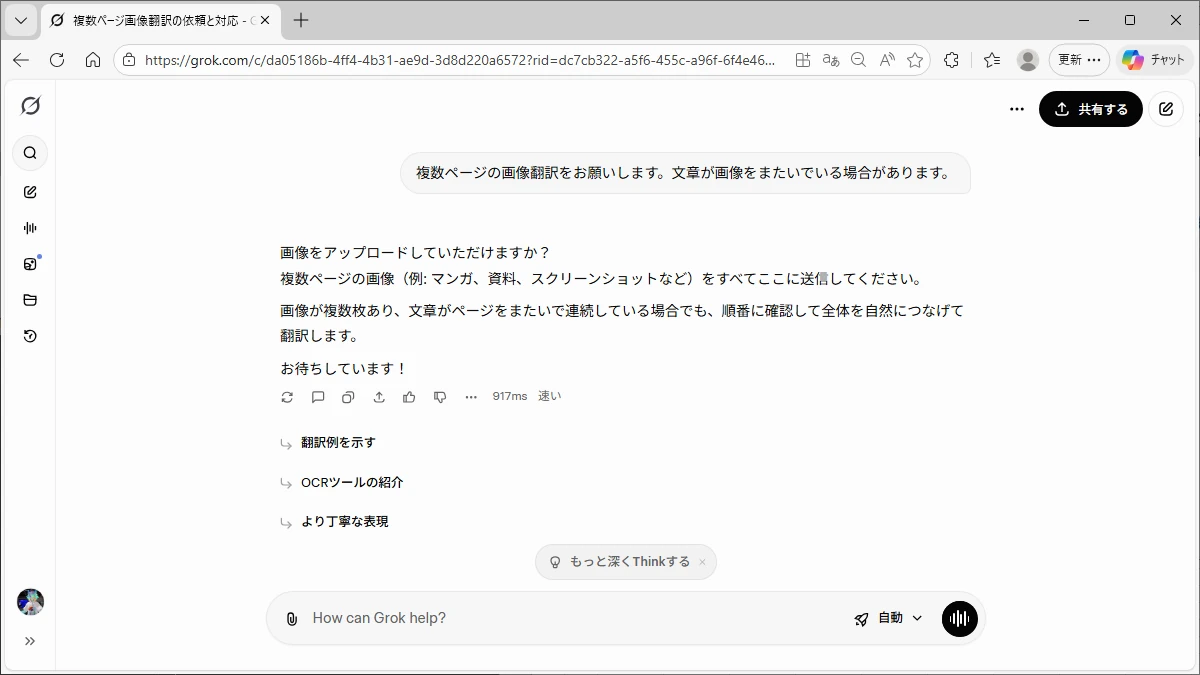
試してみると1回で7ファイルアップロードできて、ちゃんと翻訳も7ファイル分できてました。
実際に確認はしてないですが、1日のアップロード数は20ファイルっぽいです。
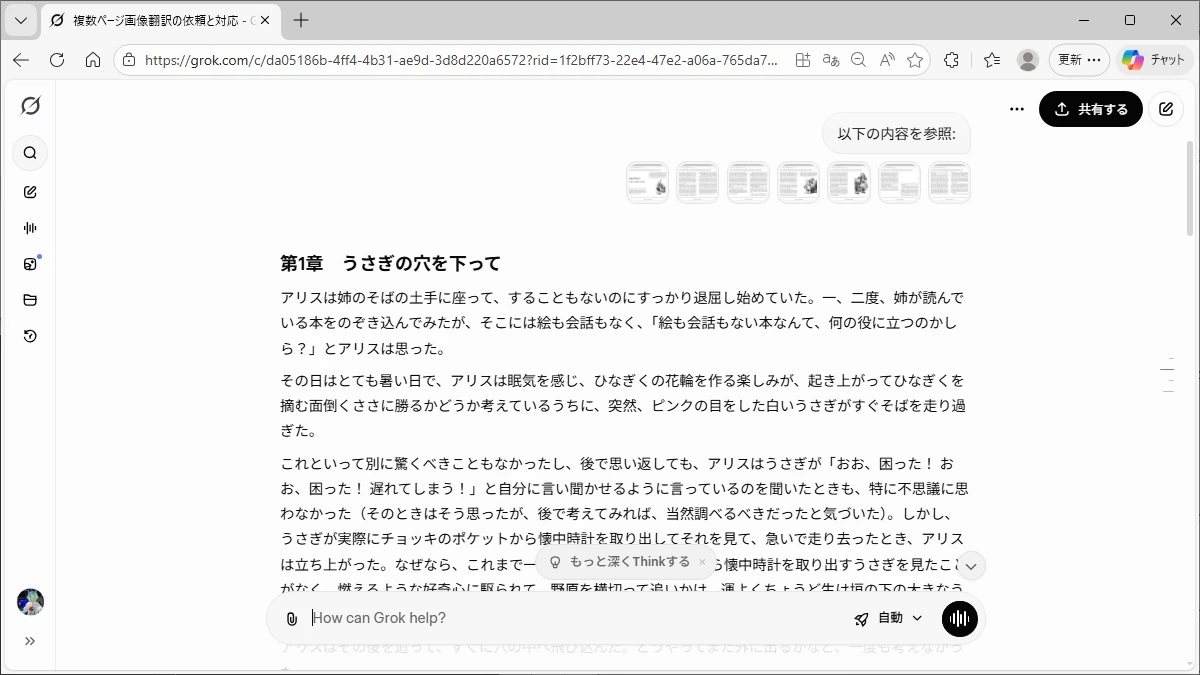
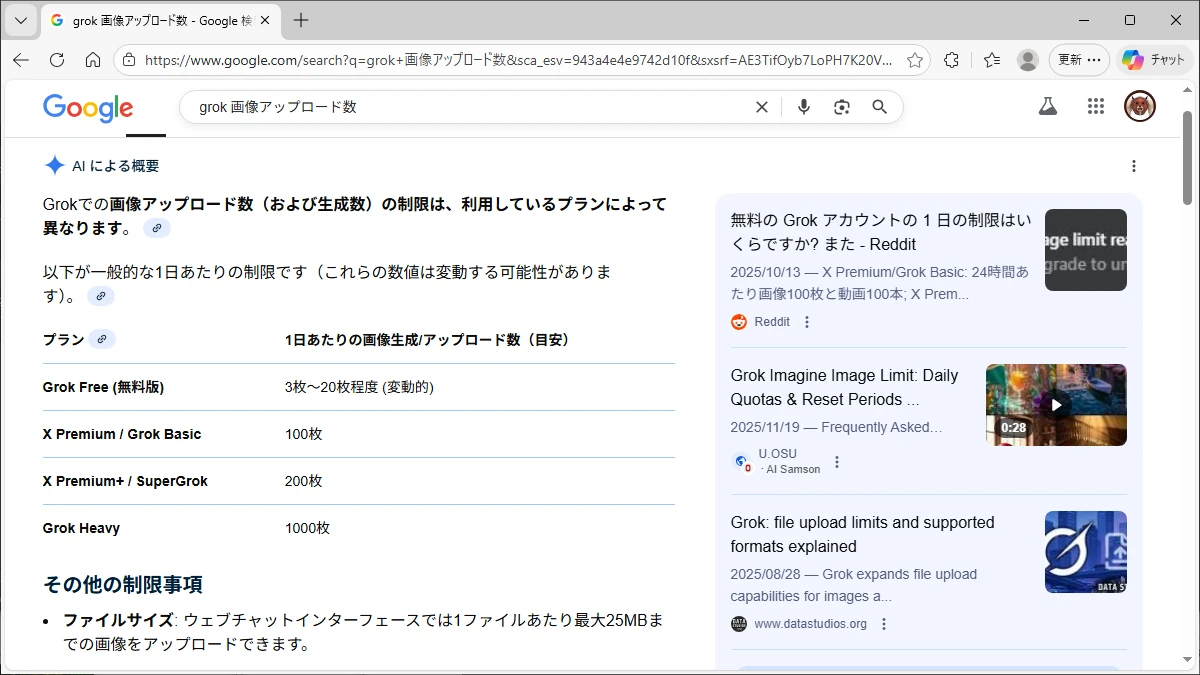
翻訳は悪くは無いですが、少し文章が少な目で、画像跨ぎの文章も後半が出力されてなかったりしました。どの画像の翻訳かがわからないということや、1日20ファイルというのもあり、Kindle洋書1冊分の翻訳は荷が重そうです。もともとエックスアプリから使うのを想定してますしね。
以下は7ファイルを1回でアップロードして翻訳した時のテキストです。
跨ぎのある文章の翻訳は以下でした。
・3枚目の分割レイアウトで文章の分割跨ぎあり:〇 問題なし
And what an (分割跨ぎ)ignorant little girl she’ll think me for asking!
⇒ それに、なんて無知な女の子だと思うだろう!
・6枚目から7枚目に文章の画像跨ぎあり:× 分かれた後の文が無い
And she tried to fancy what the flame of a candle is (画像跨ぎ)like after the candle is blown out, for she could not remember ever having seen such a thing.
⇒ と、ろうそくの炎がどんなか想像してみた。
おまけ
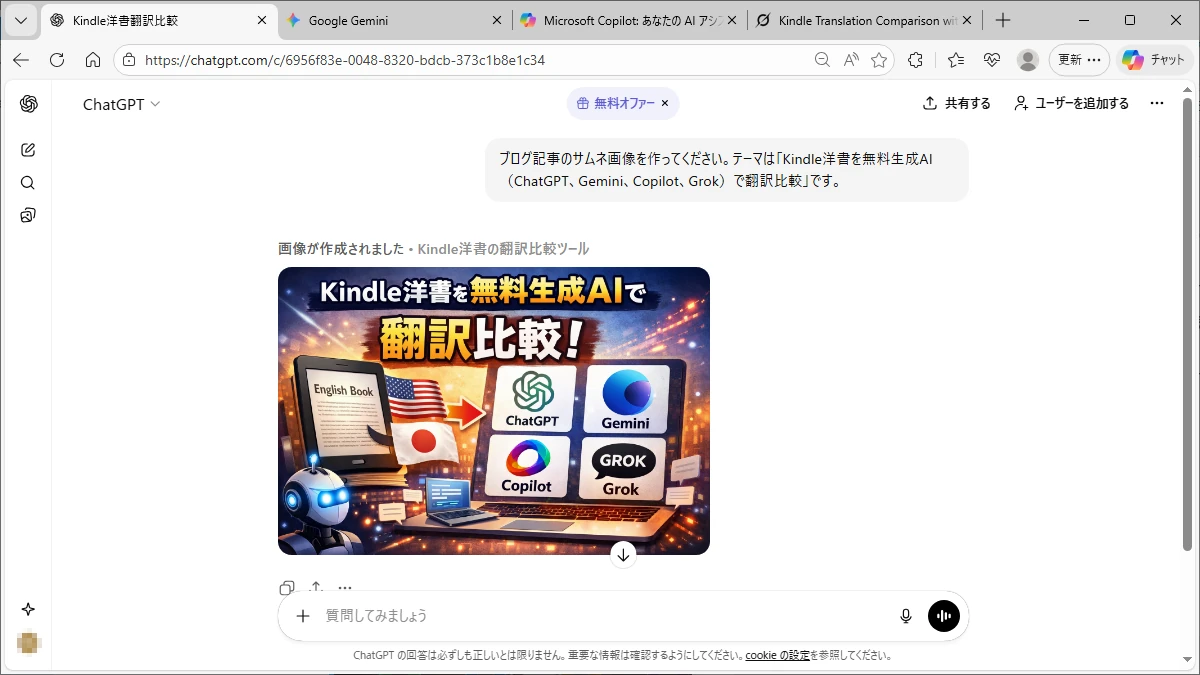
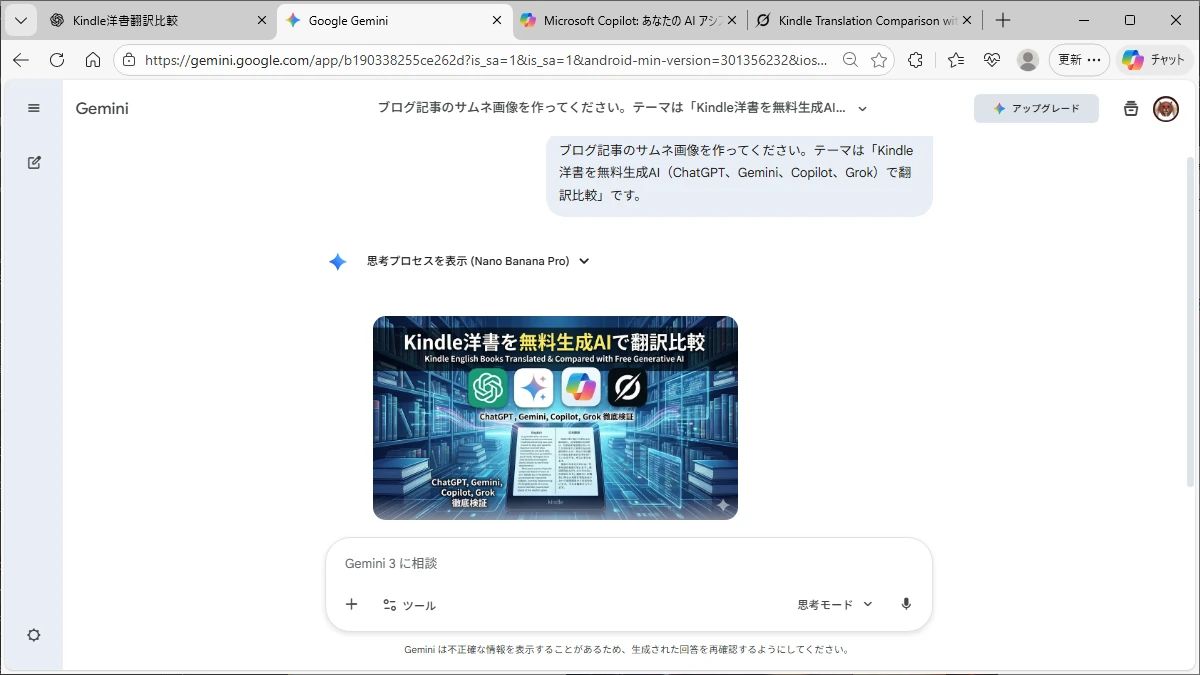
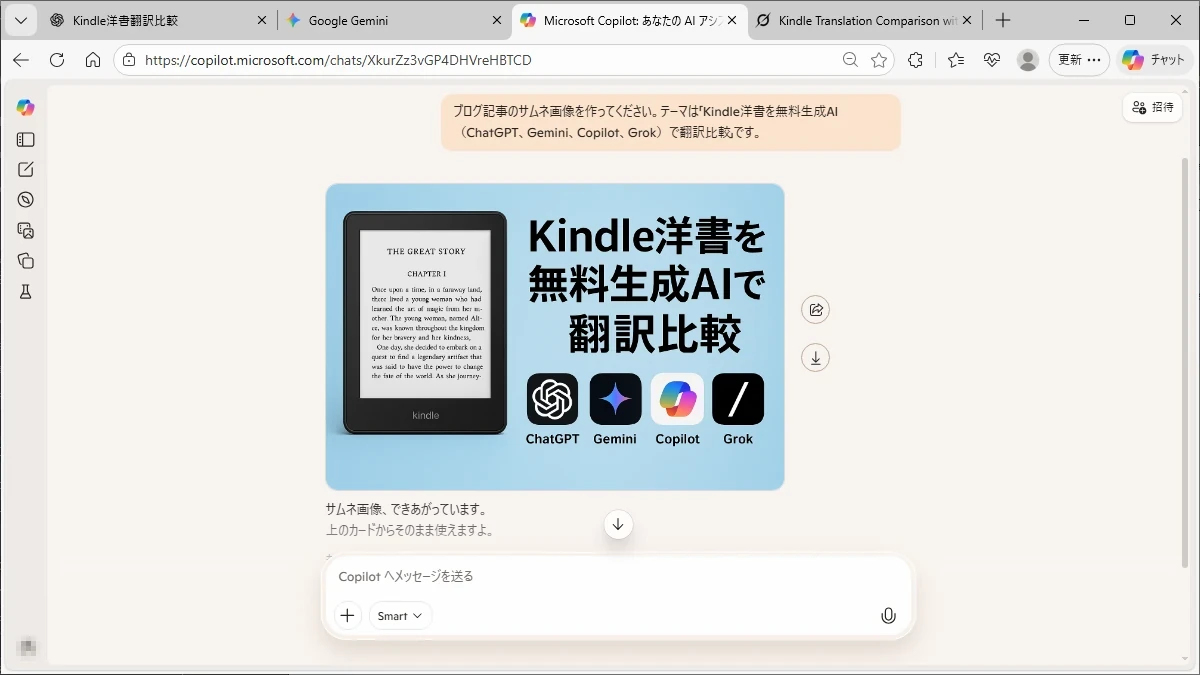
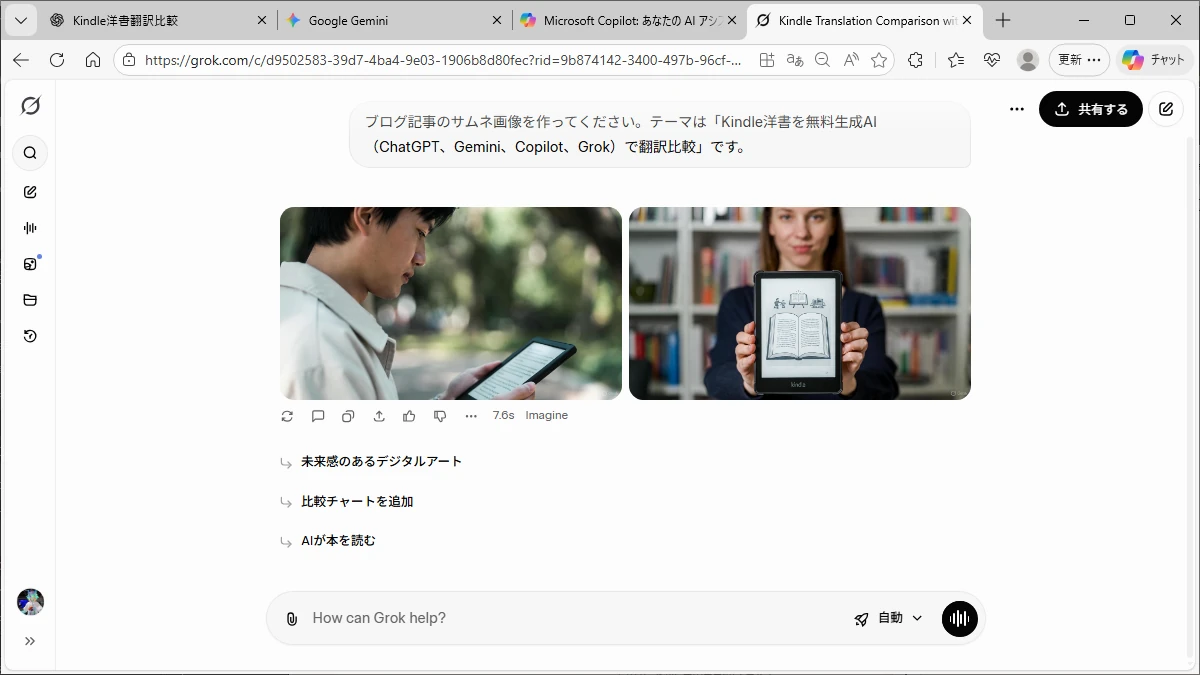
せっかくなので、本ブログのサムネ画像も ChatGPT、Gemini、Copilot、Grok に依頼して作ってみました。
ブログのURLを渡して要約をまとめたサムネ画像なんかも作ってもらったりもできますが、文字多めのサムネになりがちなので、今回は以下のようにタイトルだけで作ってもらって、シンプルな Copilot の画像を採用しました!
「ブログ記事のサムネ画像を作ってください。テーマは「Kindle洋書を無料生成AI(ChatGPT、Gemini、Copilot、Grok)で翻訳比較」です。」
最近は文字の無い Grok の画像のようなのが好きで、何度か Grok に画像の調整を何度かしてみたけど、イマイチいい感じにできなかったのであきらめました。笑
しかし、生成AIは便利ですね!
さいごに
今回、自分の確認した結果としては、2025年12月時点では、Kindle洋書を翻訳するのは Gemini が一番良さそうと考えました。
生成AIは直訳では無く、文章の内容を理解して意訳してくるので、それぞれ違う味付けの翻訳をしてくるのが面白いです。翻訳品質はどれも良いし、依頼の仕方でも変えれるので、翻訳したい対象のページ数が少なければどれでも問題は無さそうです。
「The Periferal」は全124章ですがサンプルでなんと13章まで読むことができます!
試しにサンプルを Gemini で翻訳してみると「ペリフェラル」の最初の方の話がでてくるのでワクワクしますね!
ただ今はすぐに「ペリフェラル」は読めなかったりするのと、500ページくらいあって手動で全てやるのは時間がかかりそうなので、読む前にどこまで自動化できるか試してみようと思います!


コメント