
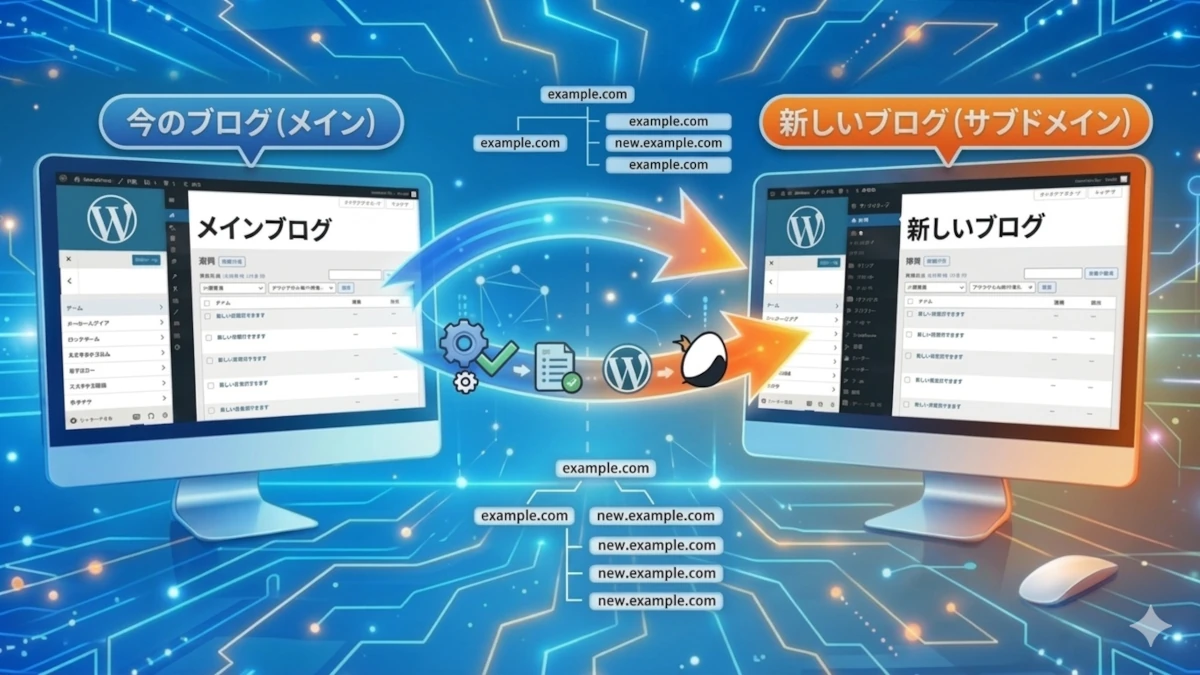
以前、サブドメインで新しいブログを作る記事を書きましたが、そのサブドメイン(cuz workspace)は何も設定せずに放置状態となってました。
cuz workspace は開発系ブログにしようと思ってて、最近、unity の勉強をまた少し始めたので記事を書こうかと思いましたが、wordpress の設定も未の状態でした。
そのため、過去の自分の記事を確認しつつ、再度イチから「サブドメイン作成 → wordpress設定」を実施して実施した内容を記録しておこうと思います。
wordpress の設定は今のブログ(cuz note)と同じ設定にすることで、今のブログの設定も再確認しようかと思います。
別に推奨の設定という訳では無いですが、ブログを作成される方の参考になればと思います。
コアサーバのコントロールパネルへログイン
この後の作業のため、コアサーバのコントロールパネルにログインしておきます。
まずはバリュードメインにログインして、中央付近の「コアサーバー」のリンクをクリック。
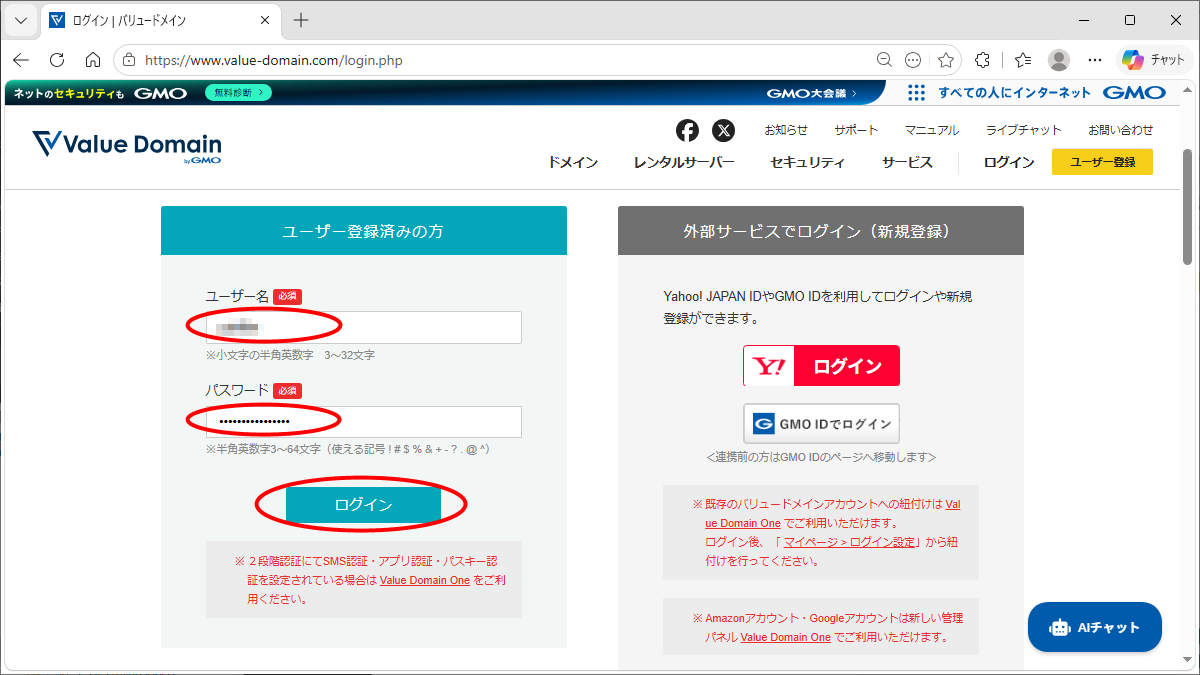

契約しているコアサーバーのリストが表示されるので「新コントロールパネル」をクリックすると、コアサーバのコントロールパネルが新しいタブで開きます。
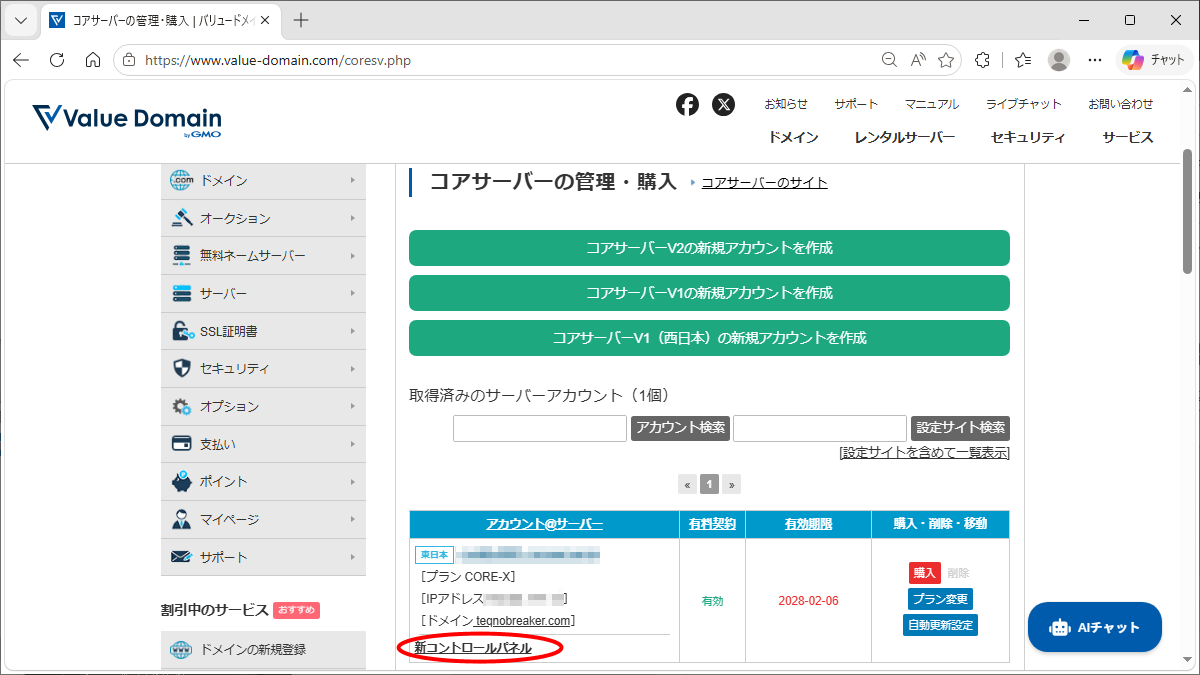

古いサブドメインを一旦削除
自分の場合、以前作ったサブドメインが残ってるので一旦削除するところから始めました。新規作成の場合は不要なのでここはスルーしてください。
古いサブドメインのパフォーマンス確認
作成して少しイジって放置してた現状のサブドメインの状況を確認しておきます。
まだブログを作成中で、wordpress の「設定」→「表示設定」で「検索エンジンがサイトをインデックスしないようにする」にチェックを入れてたので、上に「検索エンジンがブロックされています!」と警告が出てます。
wordpress をインストールしてテーマをCocoonにしてサンプル記事が1つある状態ですが、PageSpeed Insights で確認すると携帯のパフォーマンスは81と低いんですね。


サブドメイン削除の手順
過去の記事を確認するとサブドメイン作成で実施した手順は以下でした。
- ドキュメントルート作成(サブドメイン用のフォルダ作成)
- コアサーバのコントロールパネルのサブドメイン管理でサブドメイン追加
- コアサーバのコントロールパネルでSSL証明書設定
- wordpress のインストール
一旦全て削除しようと思うので上記を逆順で削除していきます。
wordpress のアンインストール
アンインストールの手順は無いですが、コントロールパネルの右上の「マニュアル」→「WordPressのインストール」でインストール手順が見れるので、これを参考にします。
「ツール」→「アプリインストール」を開くと、インストール済のアプリの一覧が出てきます。
自分の場合はサブドメインをいろいろ試してたので、wordpress のサブドメインが6つ登録されてました。各 wordpress のタイトルの右にボタンが6つありますが「×」がアンインストールなので、これを選択します。
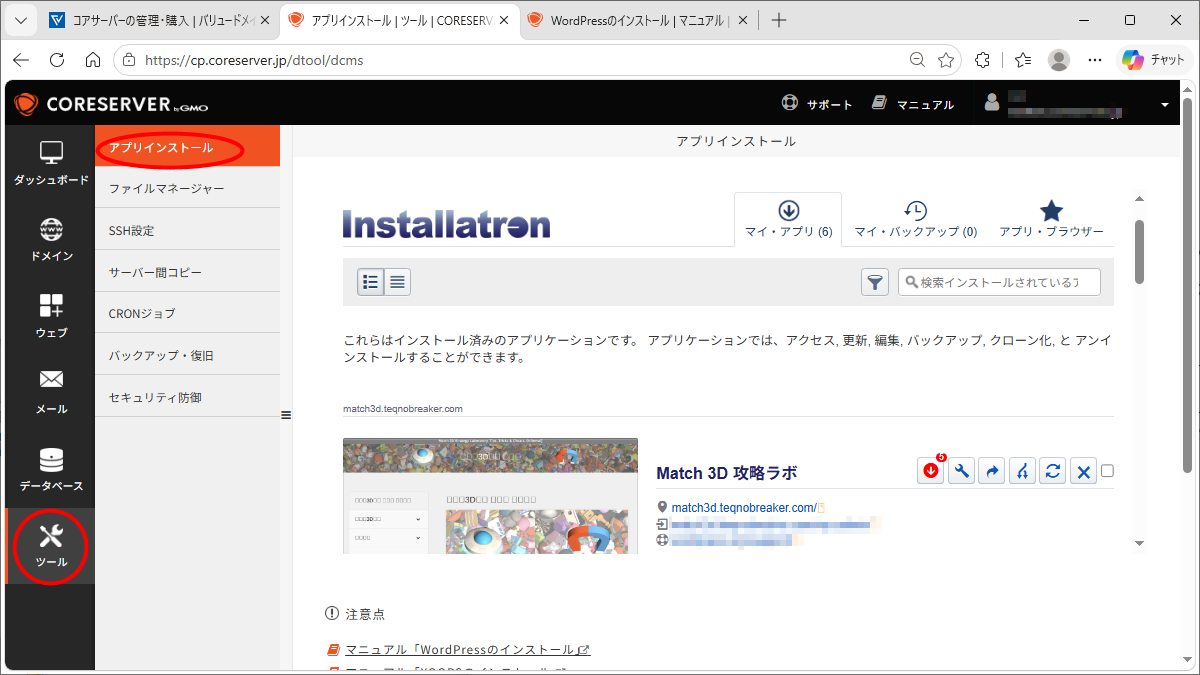

アンインストールの確認が出るので問題無ければ「アンインストール」を選択。一瞬で消えてマイアプリが5つになりました。


実際に「https://workspace.teqnobreaker.com/」にアクセスすると「403 Forbidden」でエラーになり、アクセスできなくなったようです。

SSL証明書設定の削除
SSL証明書設定の手順は「マニュアル」→「無料SSLの新規設定」なので、これを参考にします。
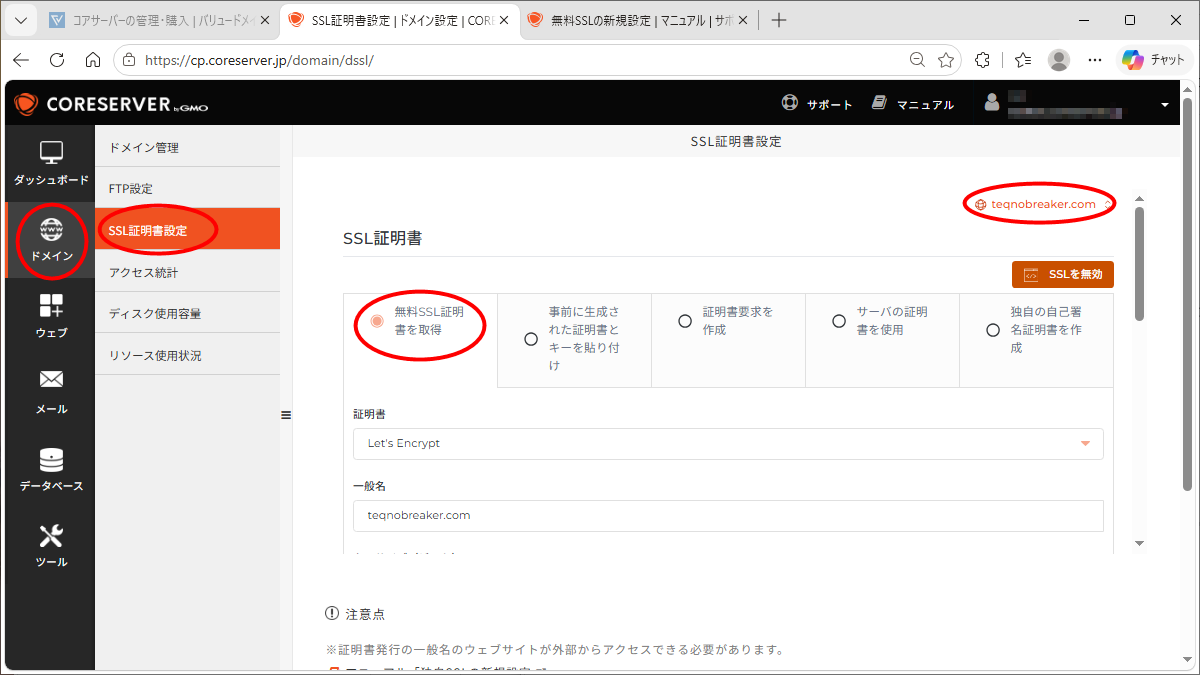
「ドメイン」→「SSL証明書設定」で右上のドメインを「teqnobreaker.com」に変更して、「無料SSL証明書を取得」を選択すると、以前設定してた内容が確認できます。
wordpress アンインストールしたので自動で消えてるかな?と思いましたが残ってたので、2つチェックを外して「保存」。1分程度して完了メッセージが出ました。

サブドメインの消去
サブドメイン追加の手順は「マニュアル」→「サブドメイン設定の新規作成」なので、これを参考にします。
「ウェブ」→「サブドメイン管理」で右上のドメインを「teqnobreaker.com」に変更して、「workspace.teqnobreaker.com」にチェックをして「消去」。

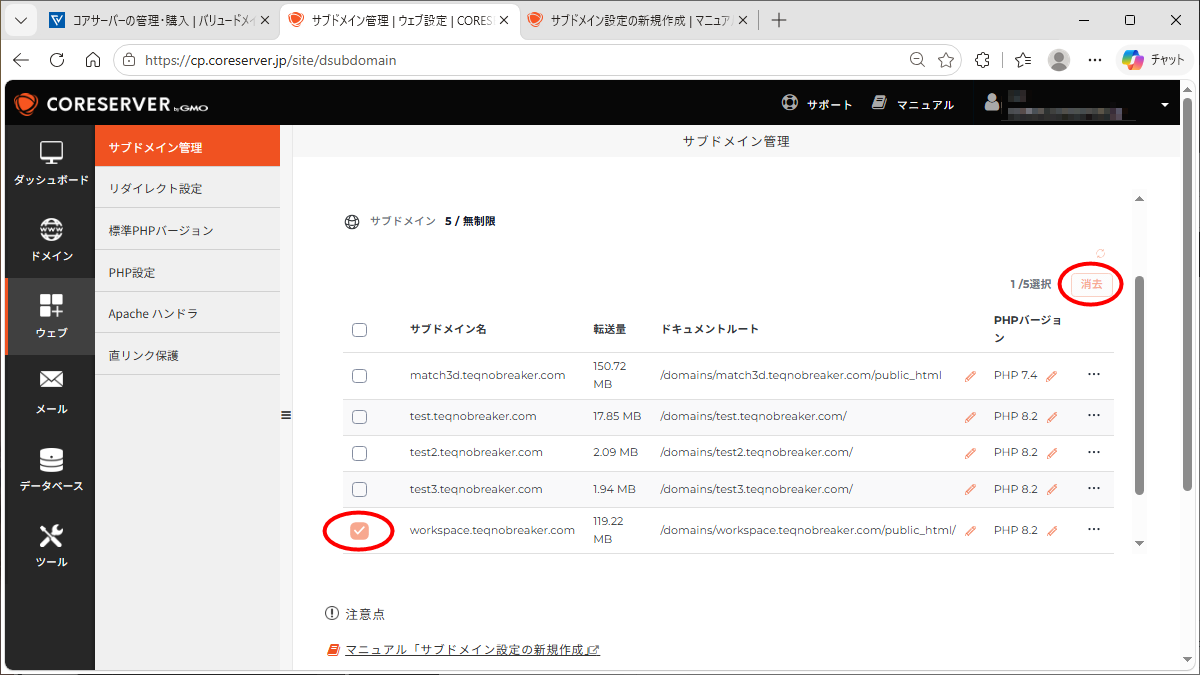
確認画面が出るので「ディレクトリ内容を削除」にチェックして「確認」すると一瞬で完了しました。


ドキュメントルート削除
ドキュメントルート削除の手順は無いですが、「マニュアル」→「ファイルマネージャーの操作」が参考になります。
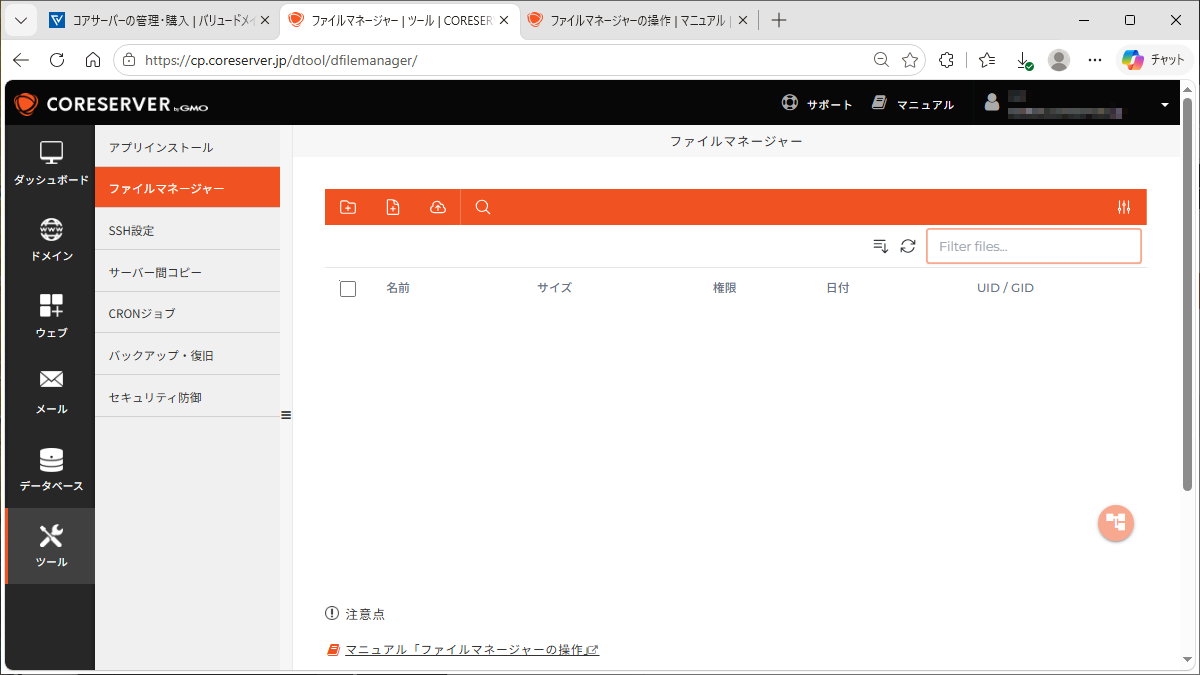
「ツール」→「ファイルマネージャー」でサーバ上のファイルが見れます。右下のフォルダ一覧のボタンを選択するとフォルダ一覧が表示されてフォルダを選択して移動できます。

「domains」→「workspace.teqnobreaker.com」に移動して中身が消えているか確認してみると、「private_html」フォルダのみ残ってたので、念のため「private_html」をダブルクリックして中に移動して空であることを確認しました。

「domains」に移動して「workspace.teqnobreaker.com」を選択して上の「削除」ボタンを選択。もう一度フォルダ一覧で削除されたことを確認。
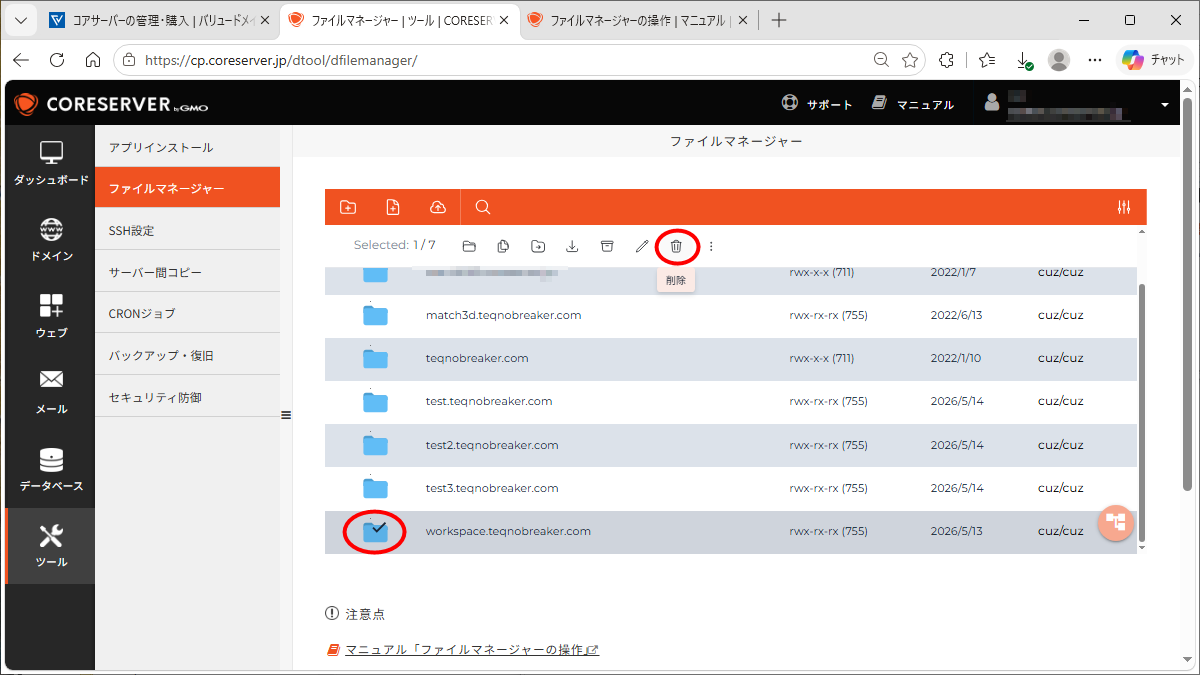


これでサブドメインが綺麗さっぱり削除されました。
新しいサブドメインの作成
サブドメイン作成の手順
過去の記事を確認するとサブドメイン作成で実施した手順は以下でした。
- ドキュメントルート作成(サブドメイン用のフォルダ作成)
- コアサーバのコントロールパネルのサブドメイン管理でサブドメイン追加
- コアサーバのコントロールパネルでSSL証明書設定
- wordpress のインストール
実際に作るサブドメインは前回と同じとしました。上の章で綺麗に削除したのでイチから全部やっていきます。
| ブログ名 | cuz workspace | |
| ドメイン | teqnobreaker.com | |
| サブドメイン | workspace | |
| URL | https://workspace.teqnobreaker.com/ | |
| ドキュメントルート | ~/domains/workspace.teqnobreaker.com/public_html/ |
ドキュメントルート作成(不要)
ドキュメントルートの作成は不要ですが、サーバ上のフォルダの確認は「マニュアル」→「ファイルマネージャーの操作」が参考になります。
以前はドキュメントルートのデフォルトが「domains/workspace.teqnobreaker.com/public_html/」では無く、変更するにするには先にフォルダを作成してないとダメだったのですが、今はデフォルトが「public_html」となっており、事前のドキュメントルートの作成は不要となったようです。
ということで、ドキュメントルートの作成は不要です。
サブドメインの作成
サブドメイン追加の手順は「マニュアル」→「サブドメイン設定の新規作成」なので、これを参考にします。
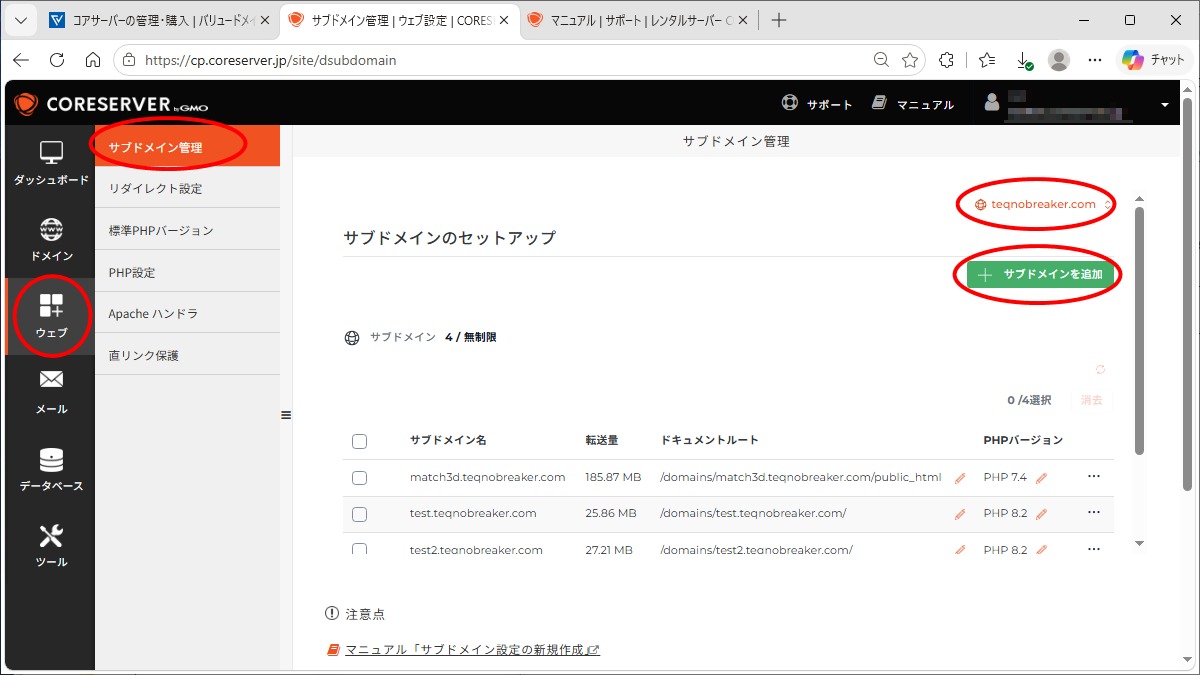
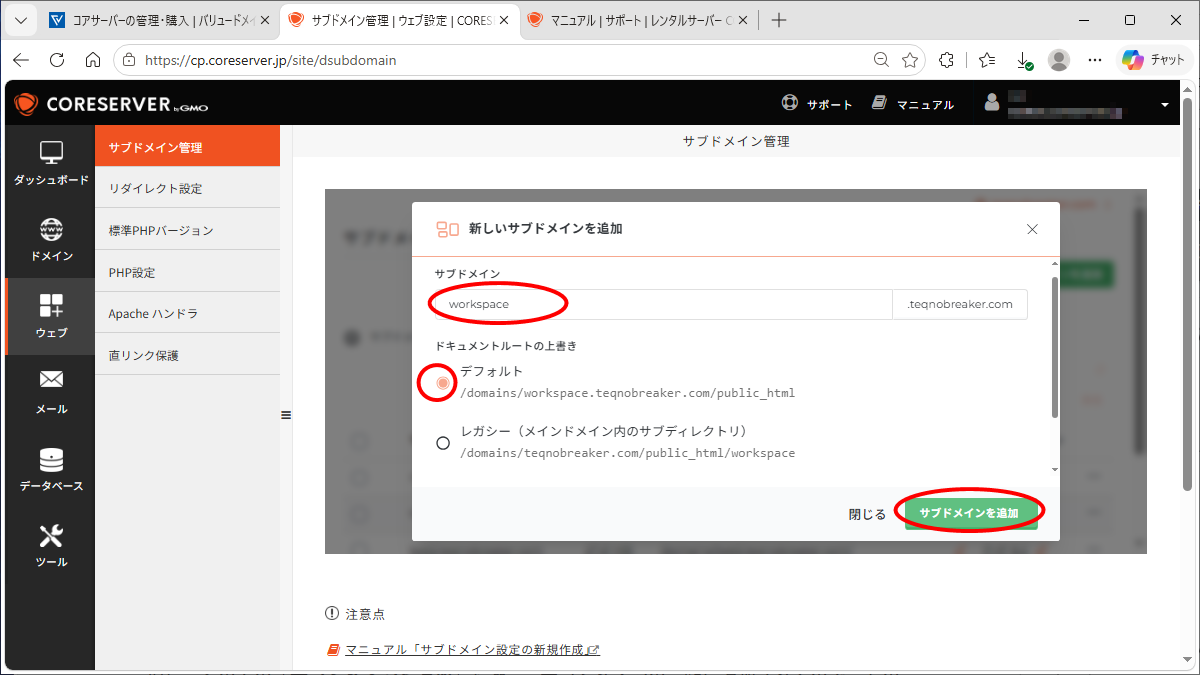
「ウェブ」→「サブドメイン管理」で右上のドメインを「teqnobreaker.com」に変更して「サブドメインを追加」を選択。サブドメインに「workspace」を記載し「デフォルト」が選択されてるのを確認して「サブドメインを追加」。
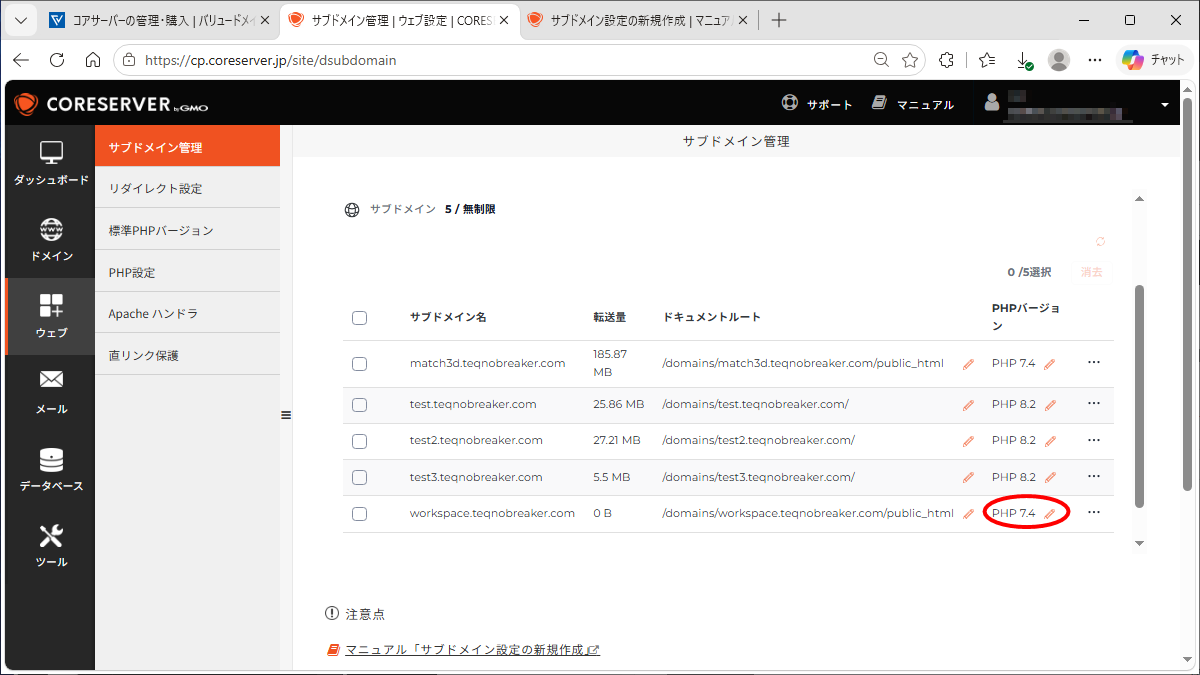
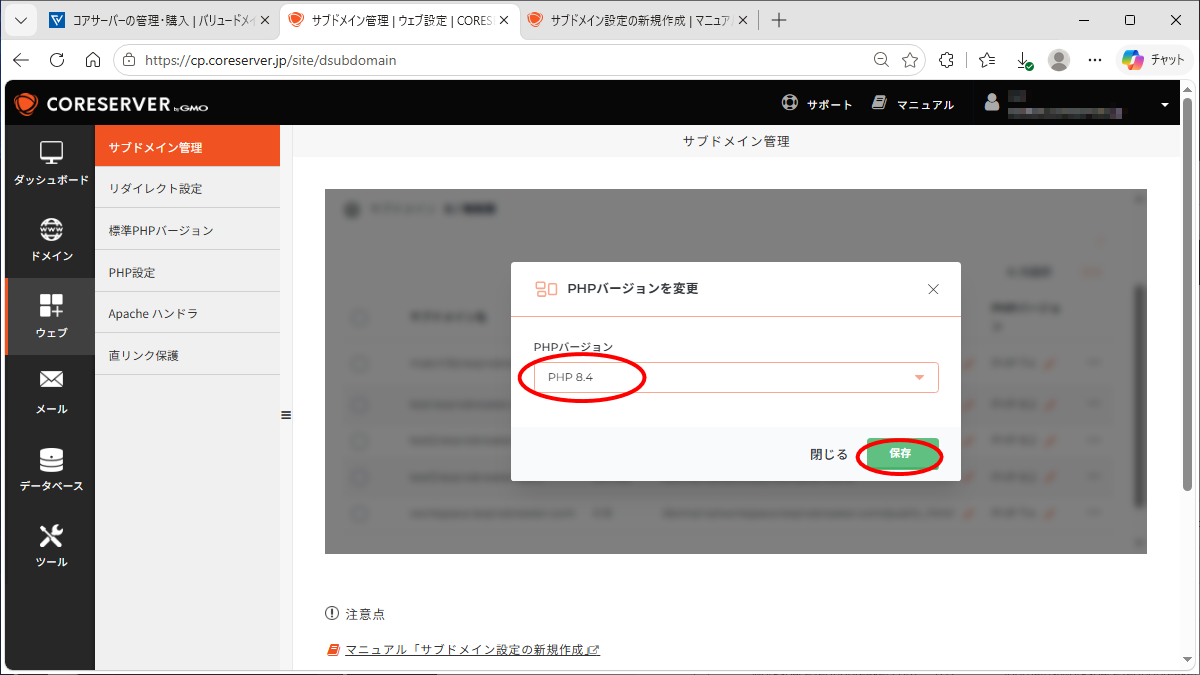
PHPのバージョンが古いので右の鉛筆マークをクリック、選択できるPHPで一番新しい「PHP8.4」を選択して「保存」。
ファイルマネージャーで確認してみると「domains」配下に「workspace.teqnobreaker.com/public_html/cgi-bin」が作成されており、「public_html」配下に「index.html」が作成され、「cgi-bin」の下は空でした。


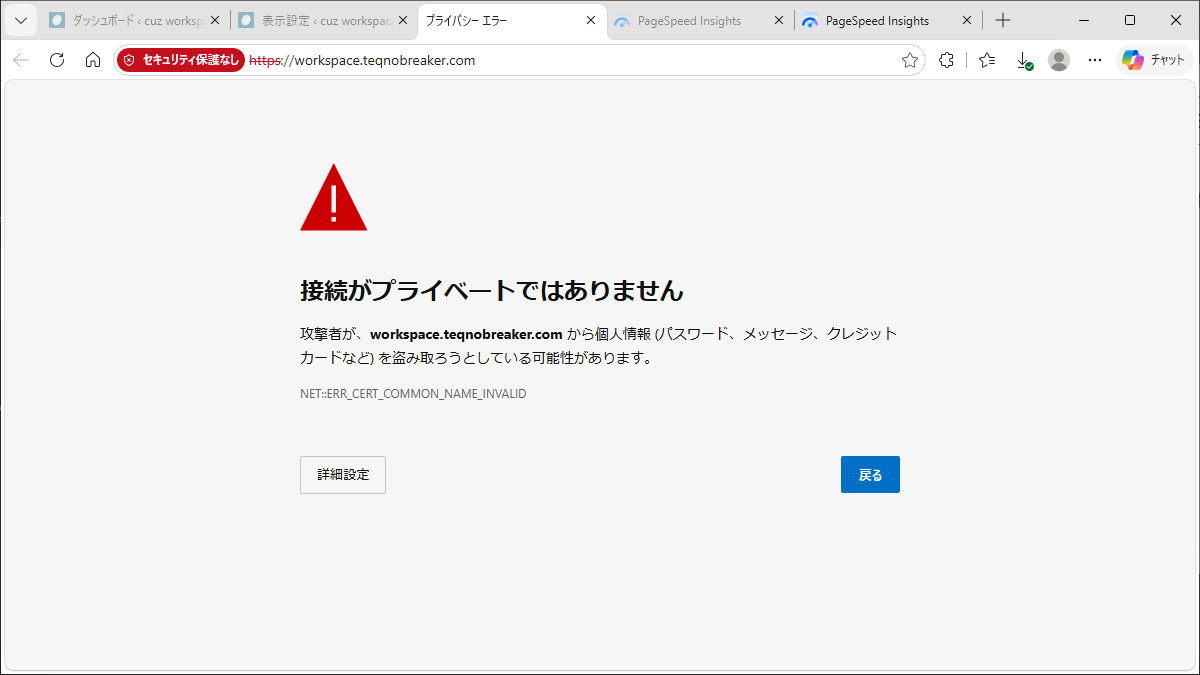
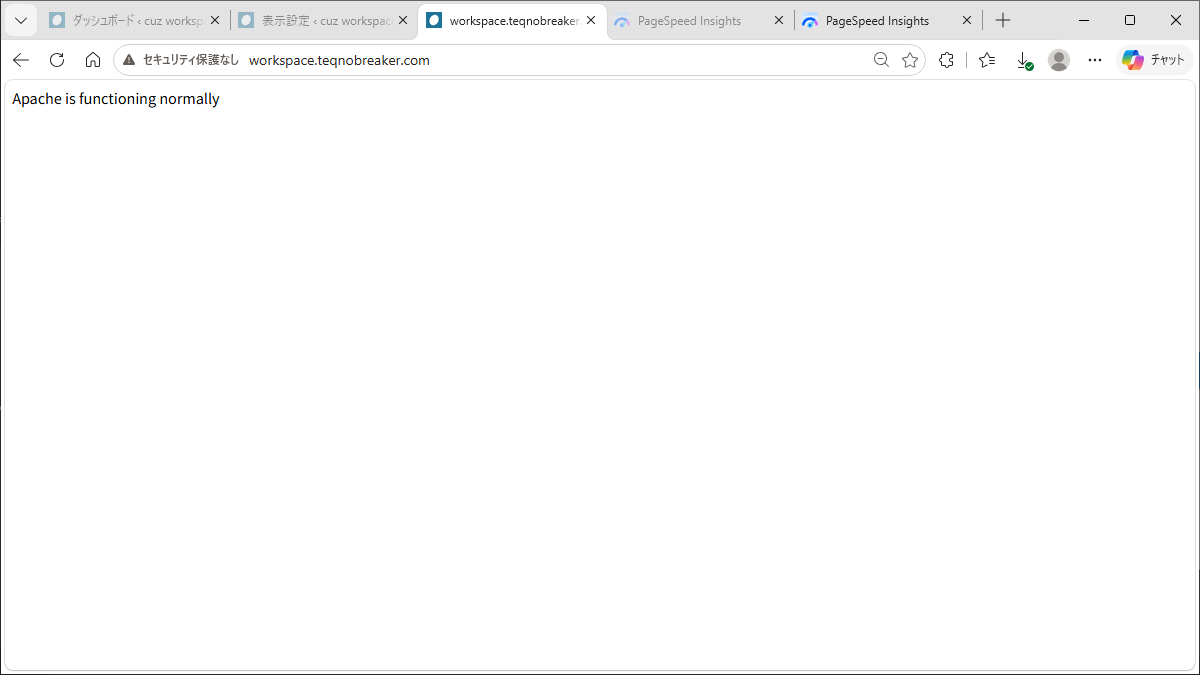
確認のため、この時点でブラウザで「https://workspace.teqnobreaker.com/」にアクセスするとSSL証明書が未設定なのでエラーとなり、「http://workspace.teqnobreaker.com/」でアクセスしてみると「Apache is functioning normally」というシンプルな画面が表示されました。
SSL証明書設定
SSL証明書設定の手順は「マニュアル」→「無料SSLの新規設定」なので、これを参考にします。
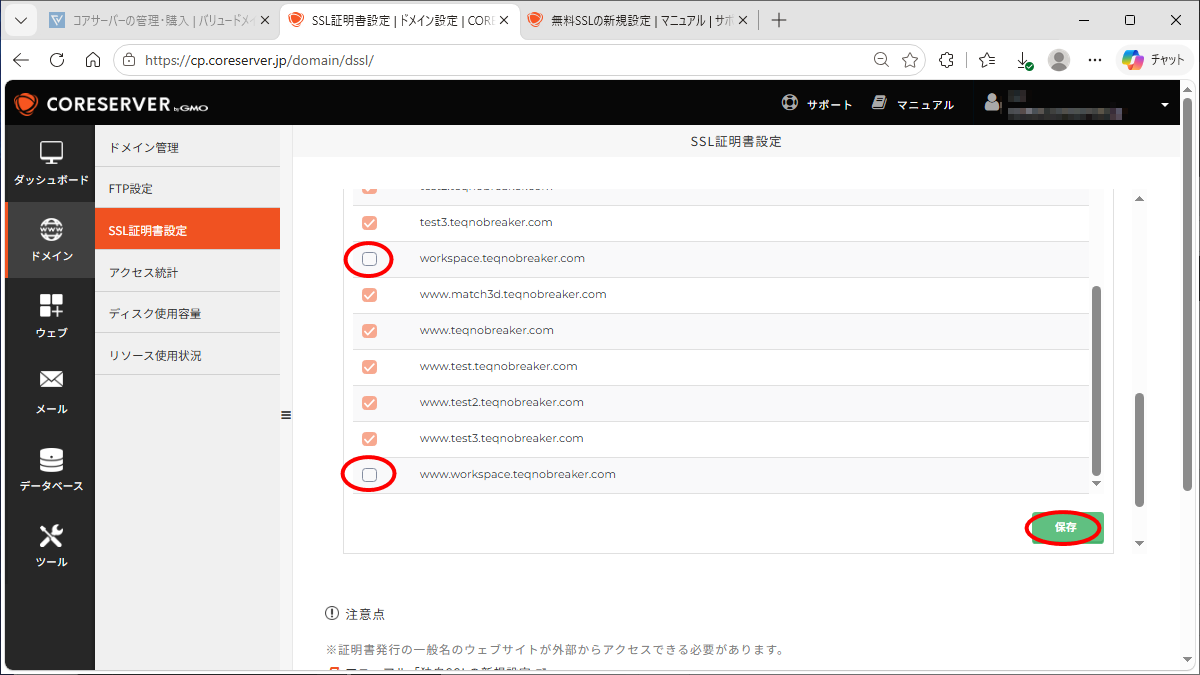
「ドメイン」→「SSL証明書設定」で右上のドメインを「teqnobreaker.com」に変更して、「無料SSL証明書を取得」を選択。下の方にスクロールしてチェックが入って無い「workspace.teqnobreaker.com」と「www.workspace.teqnobreaker.com」にチェックを入れて「保存」。

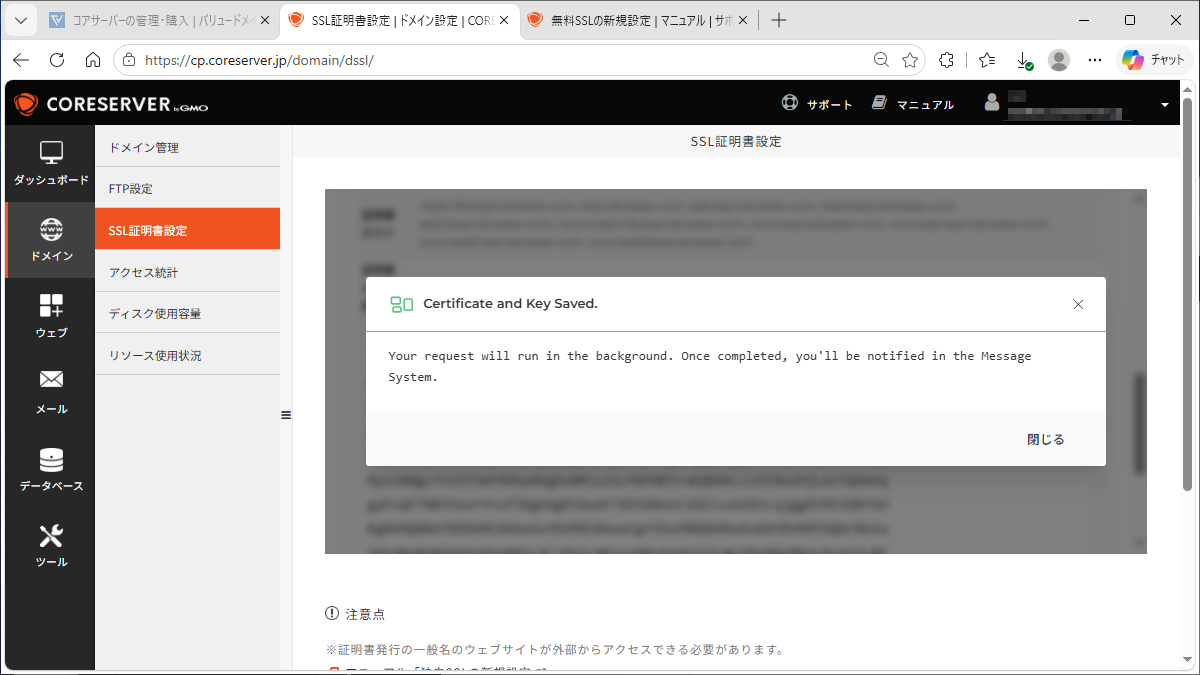
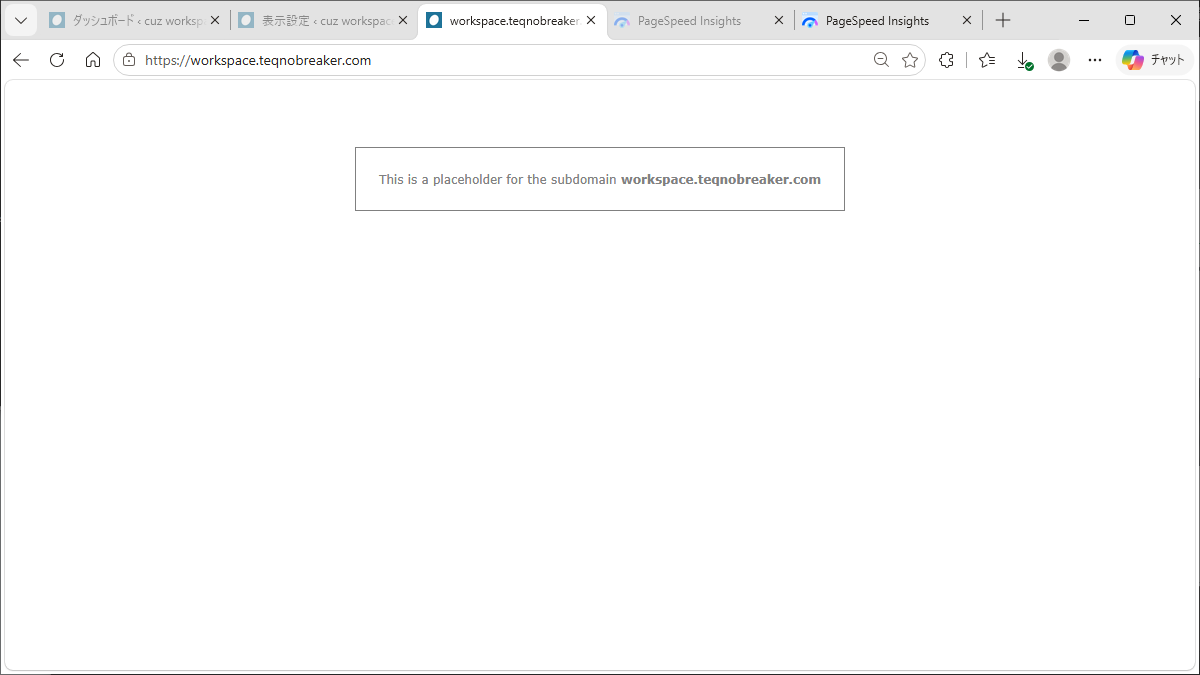
「リクエストはバックグランドでやってます」というようなメッセージが出ましたが、ブラウザで「https://workspace.teqnobreaker.com/」にアクセスしてみると表示が変わったのでSSL証明書の設定ができたことが確認できました。
wordpress のインストール
2026/5/20 に WordPress 7.0(メジャーバージョン)がリリースされました。管理画面のUIなども変わり、本ブログで使用しているテーマの Cocoon や各プラグインの動作など不安要素が多いため、少なくとも「7.0.1」が出るくらいまでは待った方が良さそうです。
インストール中に WordPress のバージョンの選択がありますが、自分は「7.0(推奨される)」では無く「6.9.4」を選択しました。
wordpress のインストールの手順はコントロールパネルの右上の「マニュアル」→「WordPressのインストール」でインストール手順が見れるので、これを参考にします。
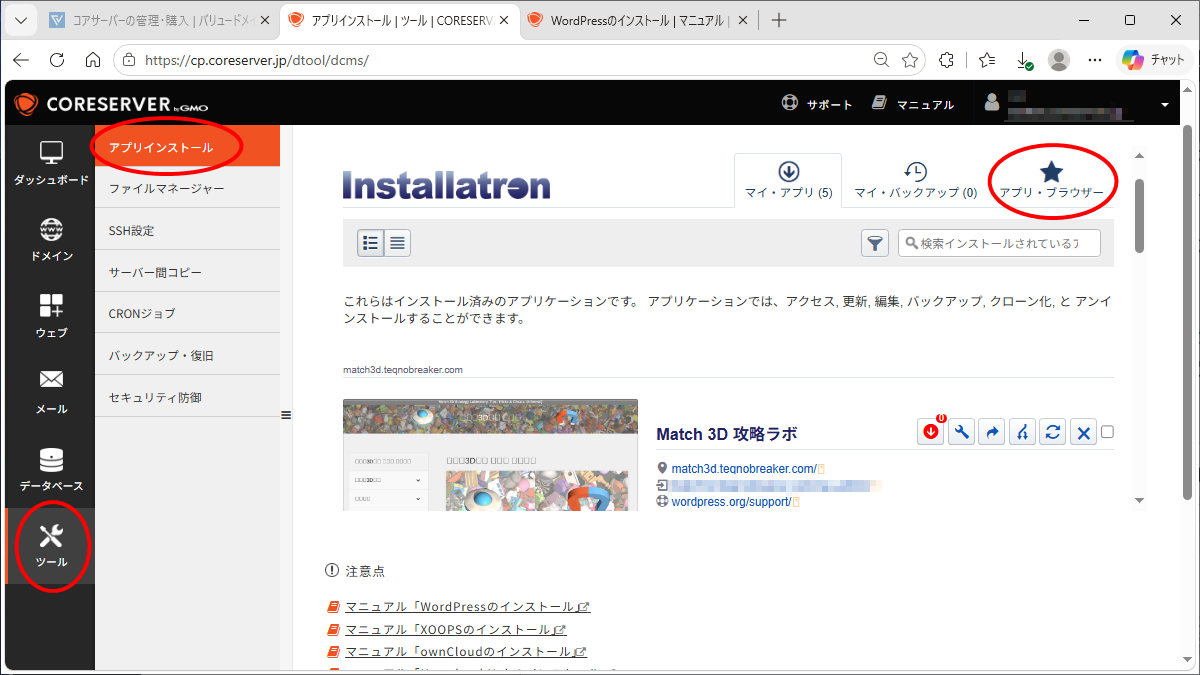
「ツール」→「アプリインストール」を開いて、右上の「アプリ・ブラウザー」を選択。インストールできるアプリの一覧が出て来るので少し下に行って「WordPress」を選択。

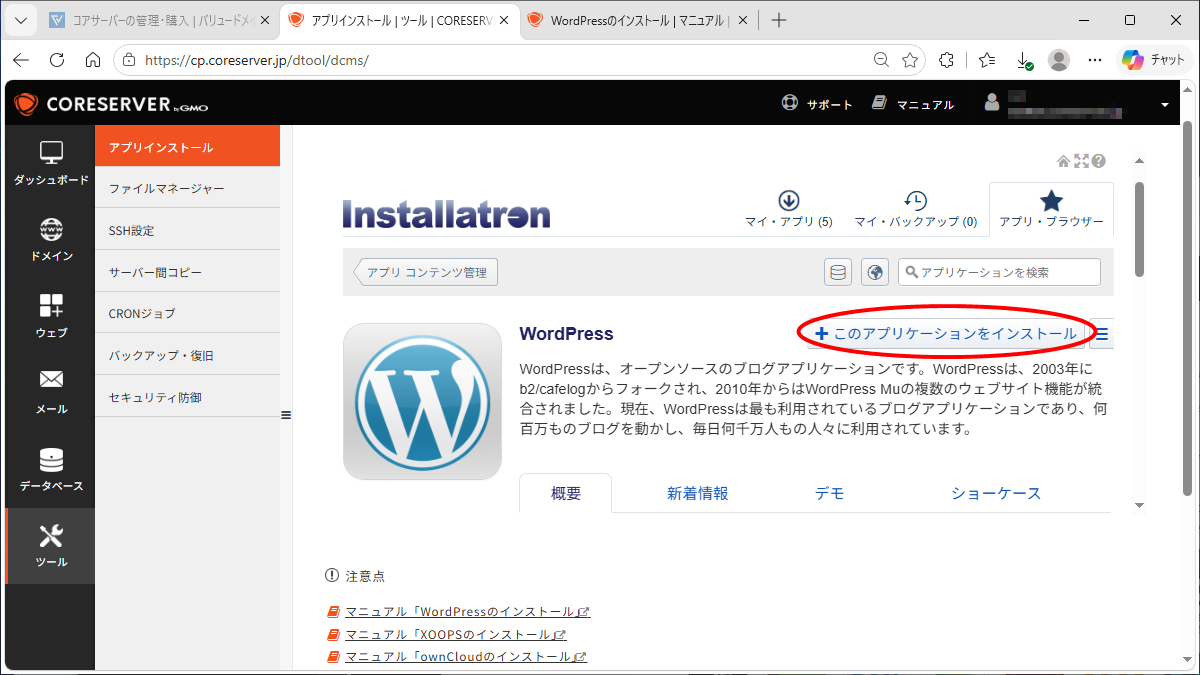
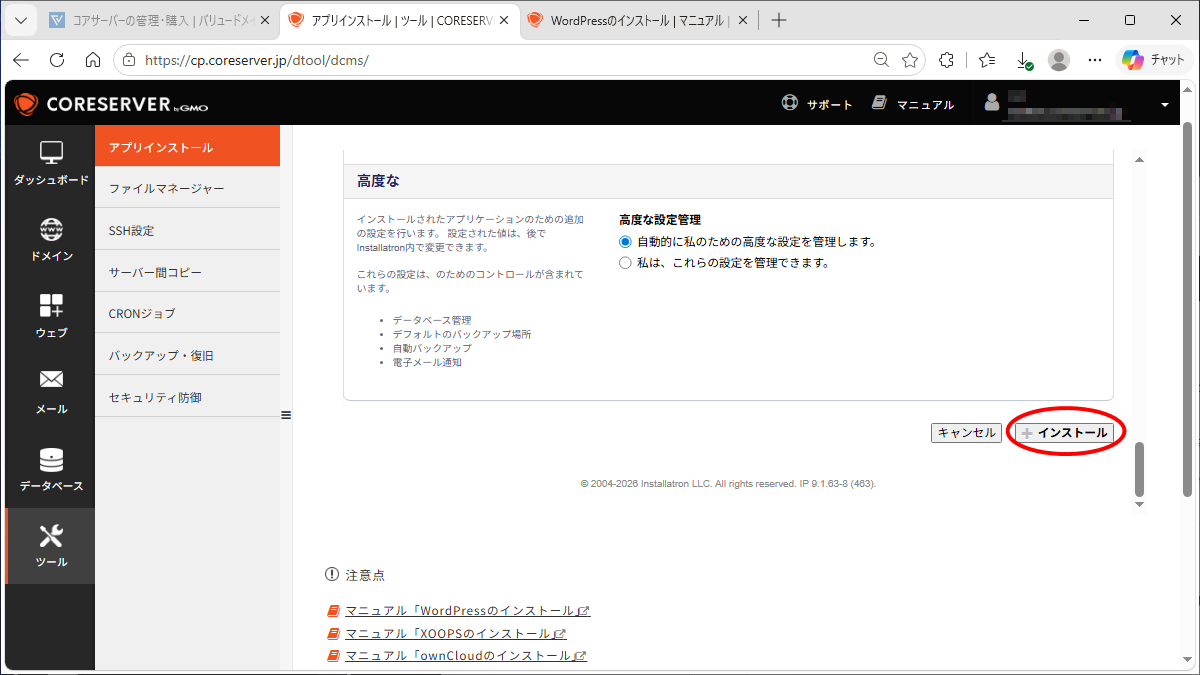
「このアプリケーションをインストール」を選択。
インストールに必要な項目については自分は以下の箇所だけを変更し、とりあえずその他はデフォルトのままとしました。
| ドメイン | teqnobreaker.com | |
| ディレクトリ | (空欄) | |
| 管理者ユーザ名 | (任意のユーザ名) | |
| 管理者パスワード | (任意のパスワード) | |
| 管理者の電子メール | (任意のメールアドレス) | |
| ウェブサイトのタイトル | cuz workspace | |
| ウェブサイトのタグライン | cuz 作業スペース |


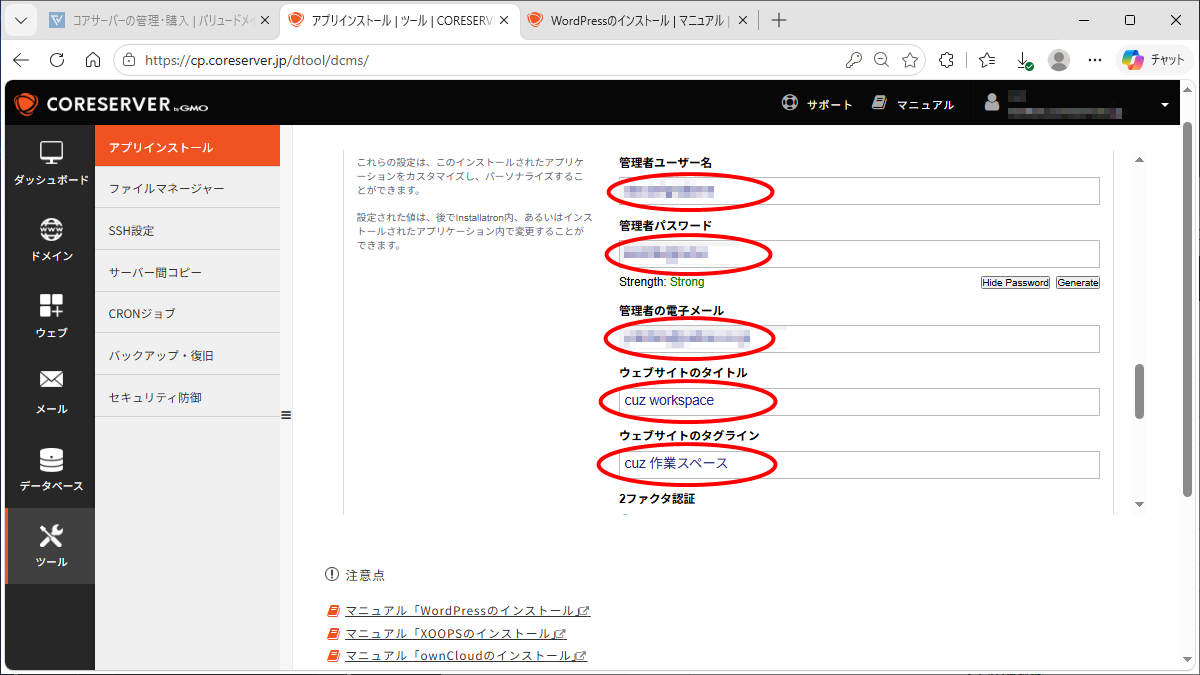

最後に「インストール」を選択するとインストール済のアプリ一覧に戻り、一番下に「cuz workspace」が追加されました。

wordpress インストール直後のブログとパフォーマンス確認
ブラウザで「https://workspace.teqnobreaker.com/」にアクセスすると無事表示されました。

デフォルトの管理画面ログインURL「https://workspace.teqnobreaker.com/wp-admin/」にアクセスして、設定した管理者ユーザ名とパスワードでログイン。


更新を確認するとスパム対策のプラグインと翻訳の更新でした。とりあえず更新せずにそのまま。
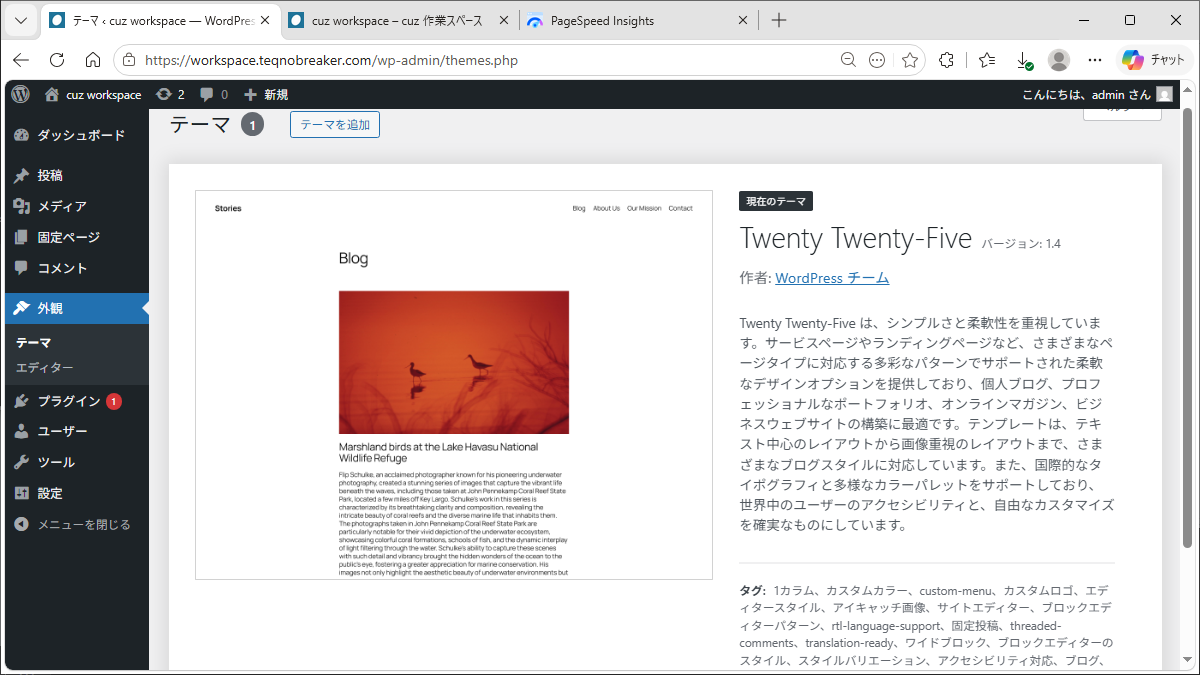
「外観」→「テーマ」を見ると「Twenty Twenty-Five」が1つだけ登録されてました。

インストール直後の「PageSpeed Insights」を確認したところ、なんと携帯電話もデスクトップもパフォーマンスが100!ヘッダの画像とかが無いからでしょうか。驚き!


WordPressの設定(次の記事)
記事が長くなったので、一旦ここまでとして、次の記事で WordPress の設定や Cocoon の設定について記載しようと思います。

コメント